教育台帳管理:一覧・検索
教育・統制管理 → 教育台帳管理の「一覧・検索」タブで、教育の実施記録を確認します。
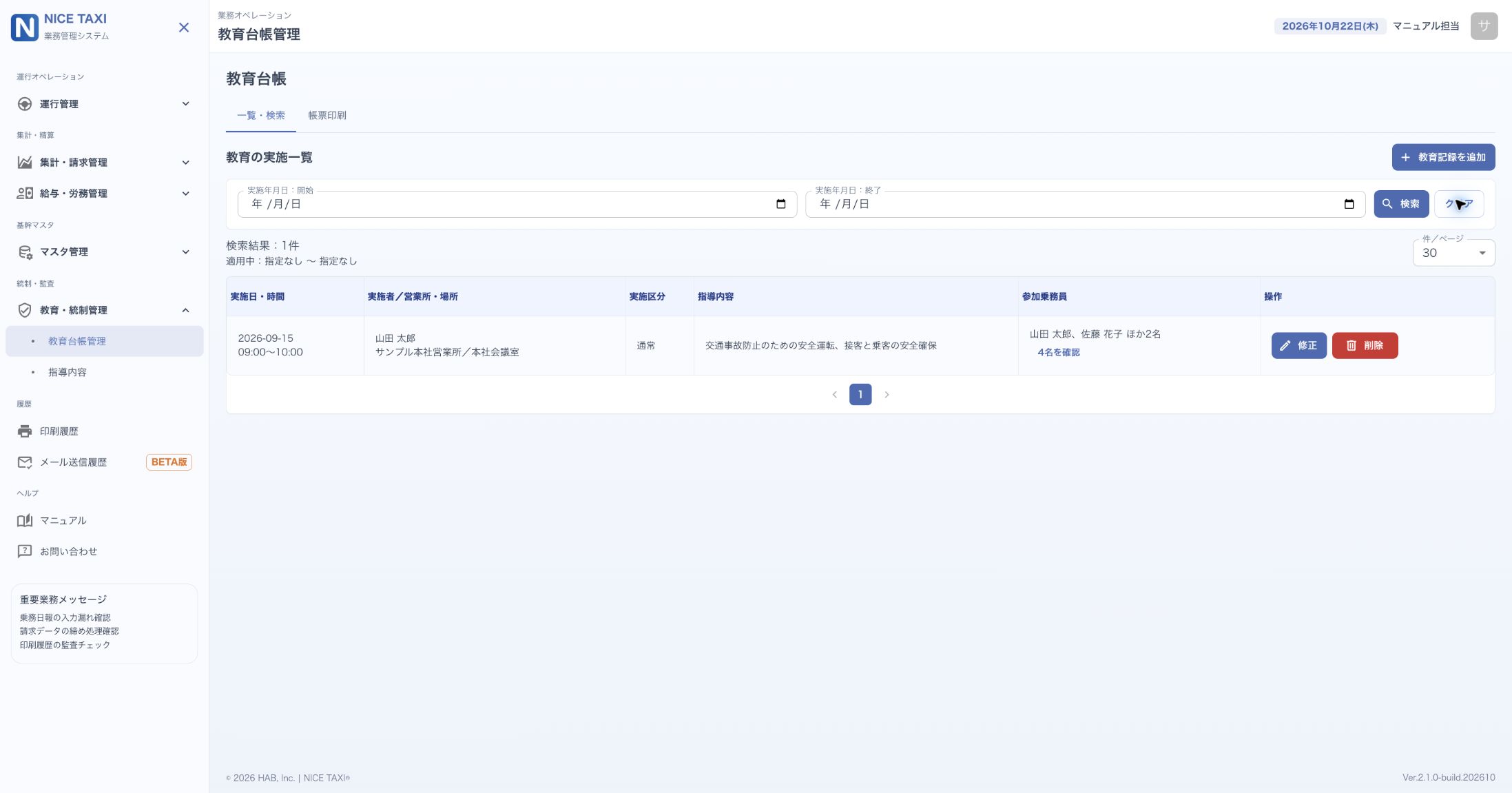
- 初期表示では当月1日から今日までの記録を取得します。期間を変えるときは「実施年月日:開始」「実施年月日:終了」を指定して「検索」を押します。「クリア」で期間を指定せずに検索できます。
- 実施日・時間、実施者/営業所・場所、実施区分、指導内容を確認します。「○名を確認」を押すと「参加乗務員」ダイアログが開きます。
- 「教育記録を追加」で新しい記録を入力し、既存の記録は「修正」から開きます。
教育台帳:記録の追加・修正
一覧の「教育記録を追加」または対象行の「修正」から入力画面を開きます。
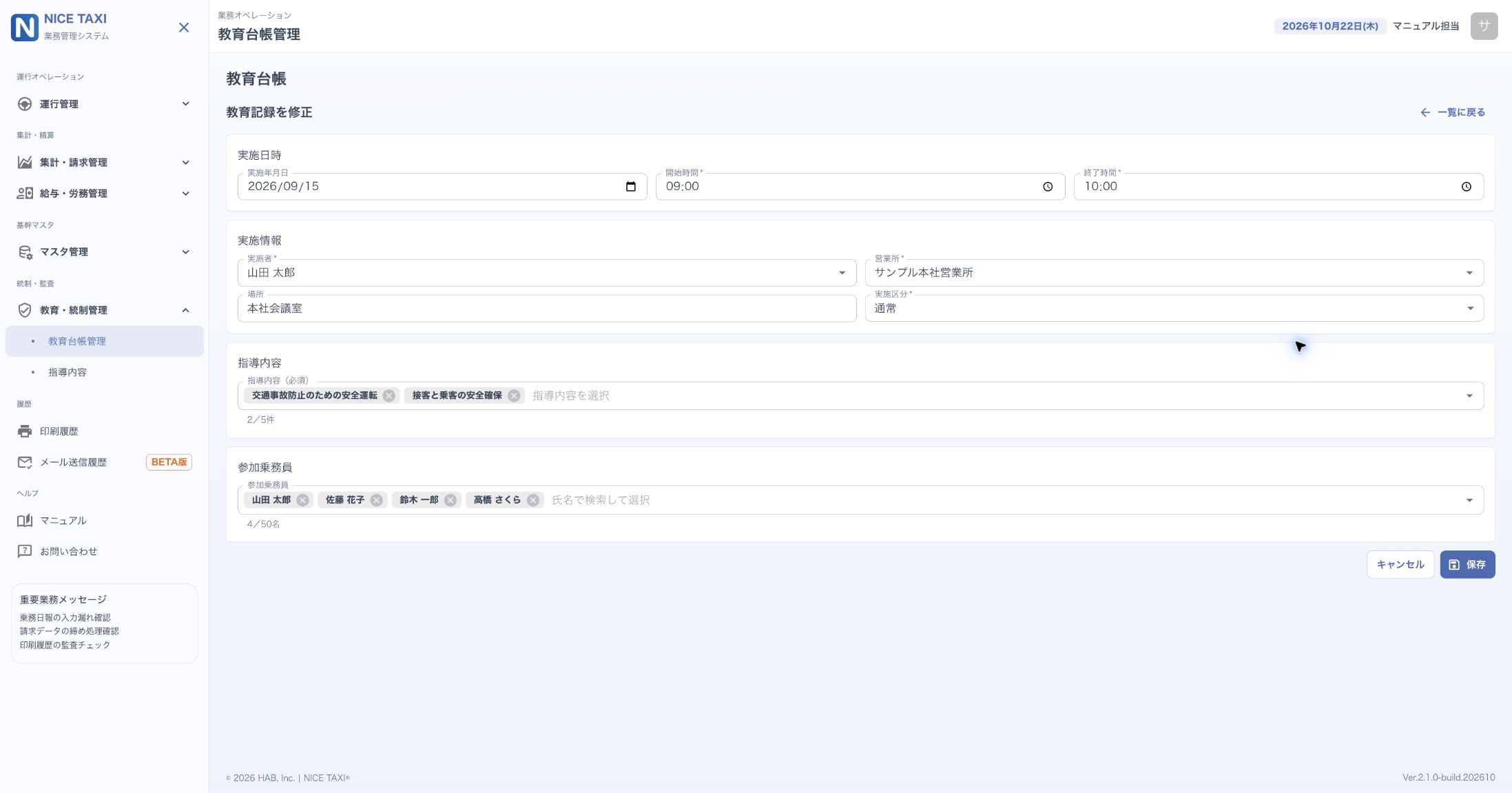
- 「開始時間」「終了時間」「実施者」「営業所」「実施区分」「指導内容」は必須です。実施年月日・場所・参加乗務員も記録に合わせて指定します。
- 指導内容は最大5件、参加乗務員は最大50名です。実施者は従業員マスターの実施者設定を確認してください。
- 新規は「登録」、修正は「保存」を押します。
教育台帳:帳票印刷
「帳票印刷」タブでは、一覧と独立した条件で台帳・記録を出力します。
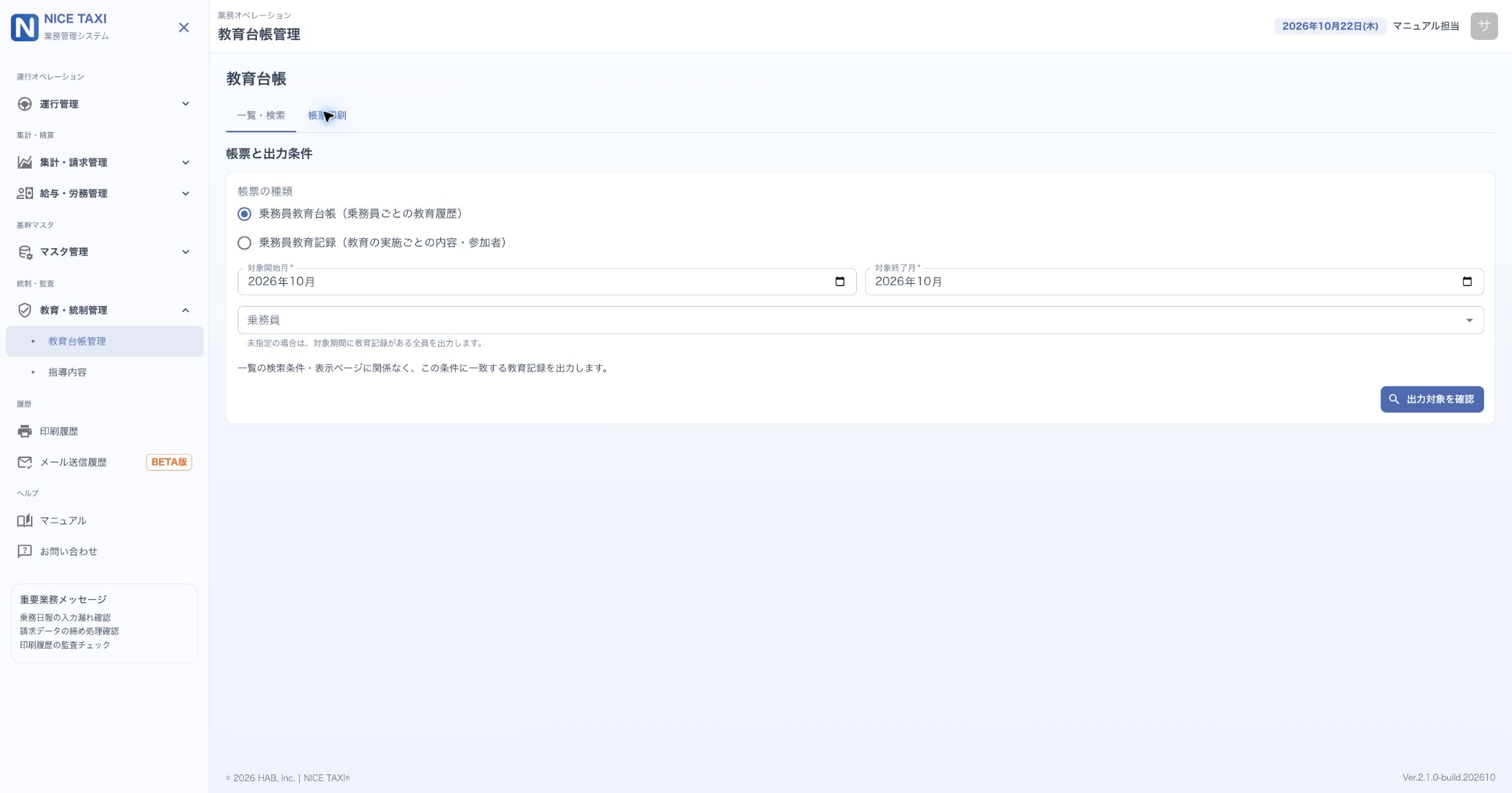
- 「乗務員教育台帳」または「乗務員教育記録」を選びます。
- 対象開始月・対象終了月を指定します。台帳は「乗務員」(未指定なら対象期間に記録がある全員)、記録は「実施区分」で絞り込めます。
- 「出力対象を確認」で件数と対象一覧を確認し、「印刷」でプレビューを開きます。
- 対象者・期間・内容を確認して印刷またはPDF保存します。条件や教育記録を変更した場合は「出力対象を確認」を押し直します。
指導内容
教育・統制管理 → 指導内容で、教育台帳から選ぶ指導内容を管理します。
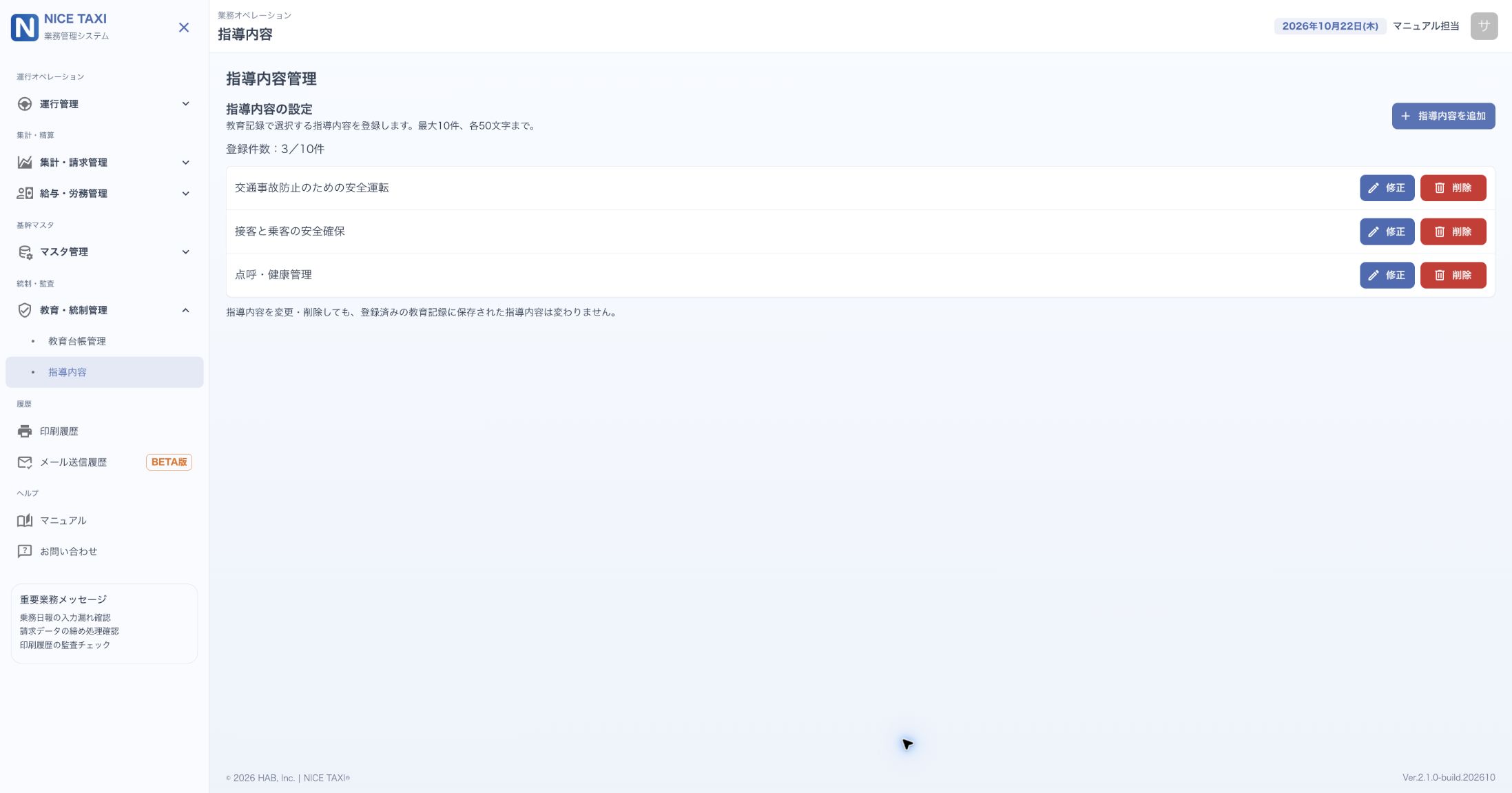
- 既存の内容を確認し、「指導内容を追加」で入力画面を開きます。「指導内容」へ50文字以内で入力して「登録」を押します。
- 変更は対象行の「修正」から「保存」します。削除は対象行の「削除」から「削除確認」へ進みます。変更・削除しても、登録済み教育記録に保存された内容は変わりません。
- 最大10件まで登録できます。上限や入力エラーが表示された場合は内容を確認します。
ユーザー設定
右上のアカウントメニュー → ユーザー設定で、ホームの表示・ユーザー名・パスワードを設定します。
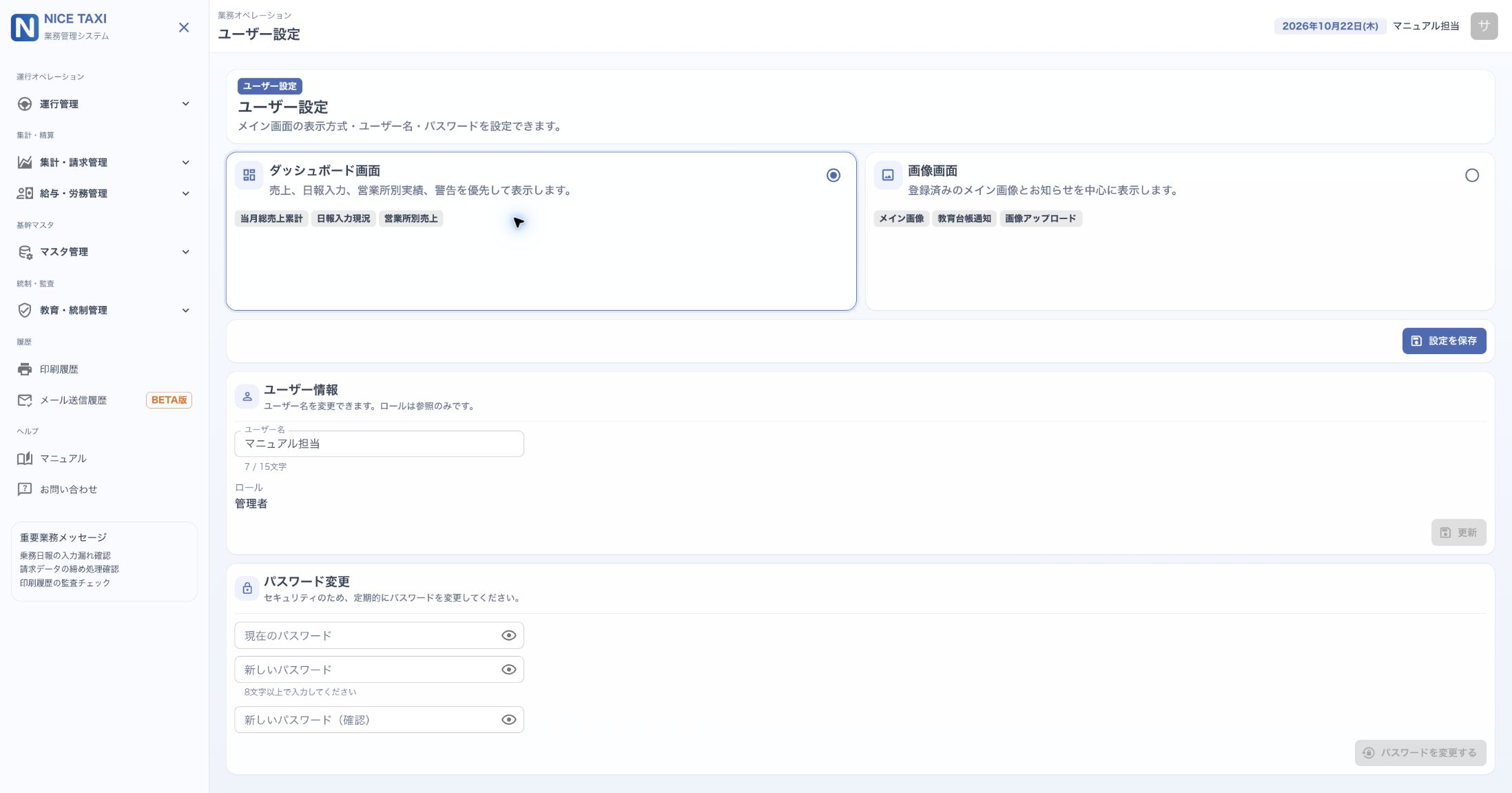
- メイン画面設定で「ダッシュボード画面」「画像画面」を選び、「設定を保存」を押します。このブラウザに保存されます。
- 「ユーザー情報」の「ユーザー名」を変更し「更新」を押します。前後の空白を除いて1〜15文字で入力します。ロールは参照表示で変更できません。
- 「現在のパスワード」を入力し、「新しいパスワード」と「新しいパスワード(確認)」に同じ8文字以上のパスワードを入力します。「パスワードを変更する」を押し、変更結果を確認します。
事業者設定
右上のアカウントメニュー → 事業者設定で、帳票・給与に使う会社情報や計算条件を管理します。
タイトル横のヘルプアイコンで、設定変更が過去月に反映される範囲を確認できます。設定には適用開始日・履歴の管理がありません。過去月の集計・新規給与生成・日報修正でも現在の条件を参照します。設定変更だけでは保存済み日報・給与の金額は変わりません。当時保存された帳票は印刷履歴で確認してください。
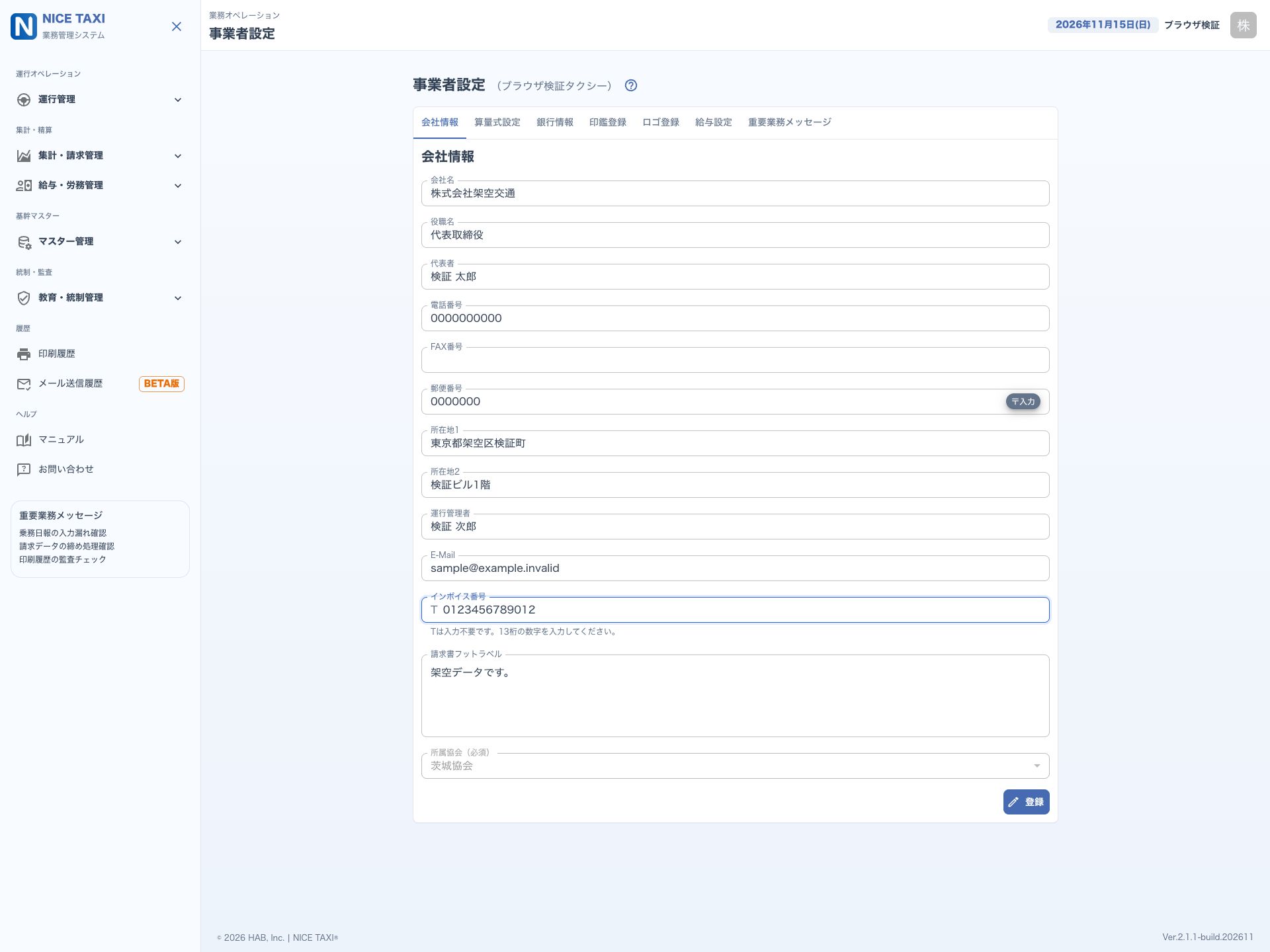
- 設定タブで項目を入力し、「登録」を押します。「登録確認」で保存します。
- 印鑑・ロゴは「選択」で画像を選び、切り抜き後に「画像を反映」を押します。プレビューを確認して登録します。
| タブ | 主な設定 |
|---|---|
| 会社情報 | 会社名・代表者・所在地・連絡先・インボイス番号・請求書フットラベルなど。インボイス番号の「T」は固定表示です。数字13桁だけを入力します。全角数字やT付き番号の貼り付けもできます。登録するとT付きの番号になります。桁数が違う場合は、正しい番号を確認してから登録してください。 |
| 算量式設定 | 「従業員 締日」で1〜30日・月末から選び、「登録」→「登録確認」の「登録」で保存します。事業者共通の締日です。給与計算の「検索済み:」で対象期間を確認します。「通常単価(1時間)」「深夜単価(1時間)」「税単価」もこのタブで設定します。 |
| 銀行情報 | 請求書に使う銀行Aと、必要に応じて銀行Bを登録します。銀行を候補から選び、次にその銀行の支店を選びます。候補にない銀行や支店は手入力できます。候補を選ぶと銀行コード(4桁)・支店番号(3桁)が入り、不要な場合は消せます。科目は「普通」「当座」「貯蓄」から選び、口座番号は数字1〜7桁で入力します。候補や番号は通帳などで確認してください。 |
| 印鑑登録/ロゴ登録 | 1.2MB以内のPNG・JPEG画像 |
| 給与設定 | 雇用保険料率・カスタム項目名・メッセージ |
| 重要業務メッセージ | サイドバー下部に表示する案内 |
税単価の設定
「税単価」は、日報の税金計数1カウントあたりの金額です。円で入力し、「登録」→「登録確認」の「登録」で保存します。入力欄右端の「?」を押すと、旧表記「税回数×税単価」の説明を開けます。説明は最初は閉じており、閉じるボタン・説明外のクリック・Escapeで閉じます。開閉しても入力値は変わりません。
日報の税金は「税金計数の差引×税単価」で計算します。例えば税金計数が前回100・本日150なら差引は50です。税単価が10円の場合、税金は50×10円=500円です。この10円は税率10%ではありません。税単価は使用するメーターの仕様に合わせて設定してください。
請求書の内税計算には、この税単価を使いません。設定を変更するだけでは保存済み日報の税額は変わりませんが、過去の日報を修正すると現在の税単価で再計算します。保存前に税額を確認してください。
重要業務メッセージ
事業者設定 → 重要業務メッセージで、サイドバー下部の案内を事業者ごとに設定します。
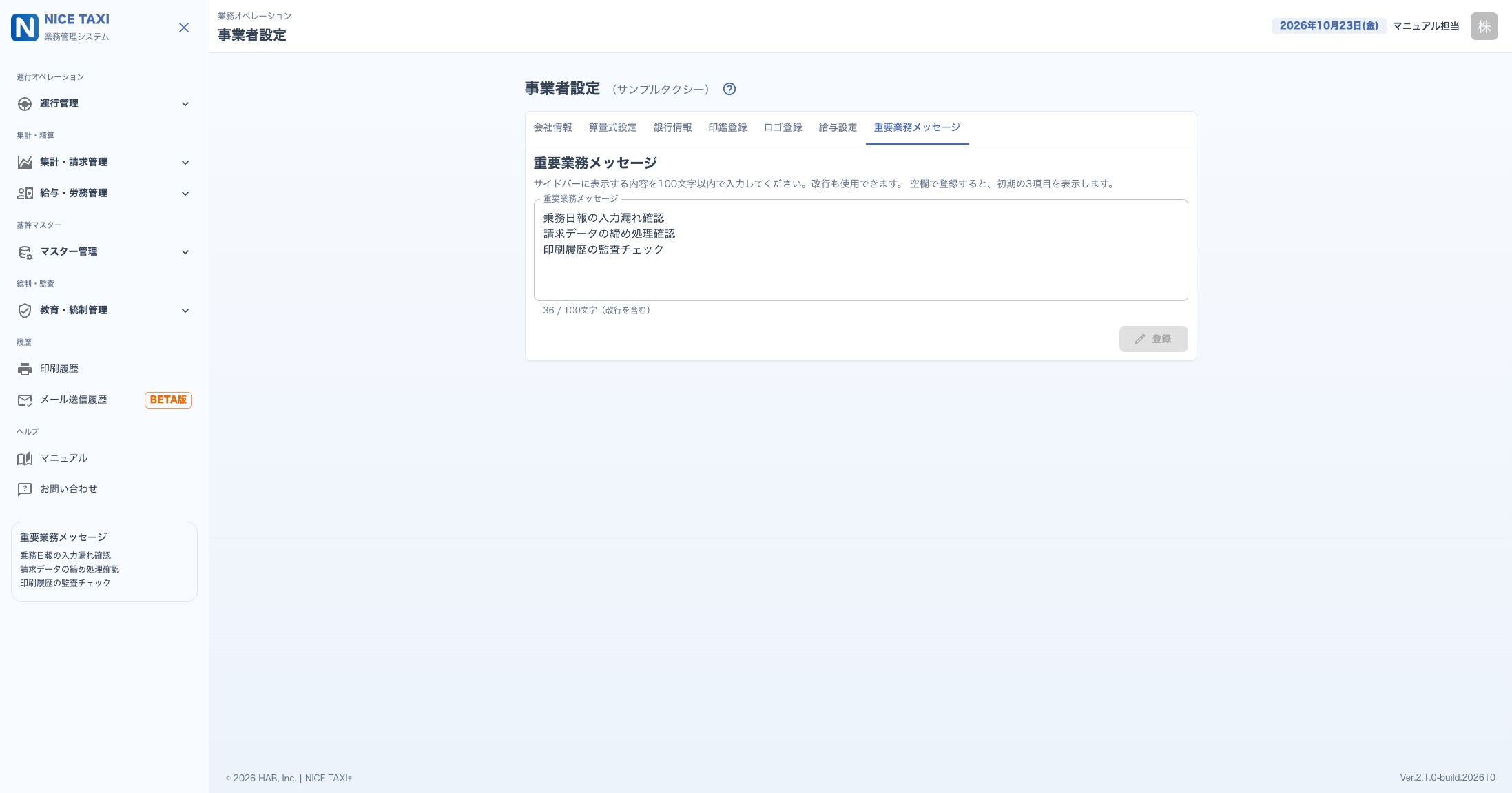
- 「重要業務メッセージ」タブで、サイドバーに案内する内容を入力します。
- メッセージは改行を含めて100文字以内で入力できます。
- 「登録」を押し、「登録確認」で保存します。空欄で登録すると、初期の3項目を表示します。
印刷履歴
左メニュー → 印刷履歴で、保存された帳票を検索し、再印刷・削除できます。
印刷履歴は、印刷用データを保存した記録です。印刷をキャンセルした場合も残ります。紙の印刷完了や送付完了を示すものではありません。印刷・送付の完了は担当者が確認してください。タイトル横の「?」から、再印刷・再発行の説明も開けます。
通常画面で過去月を再検索すると、現在のマスターが反映される場合があります。当時保存した内容は印刷履歴から確認してください。日報PDFなど、履歴に残らない出力もあります。
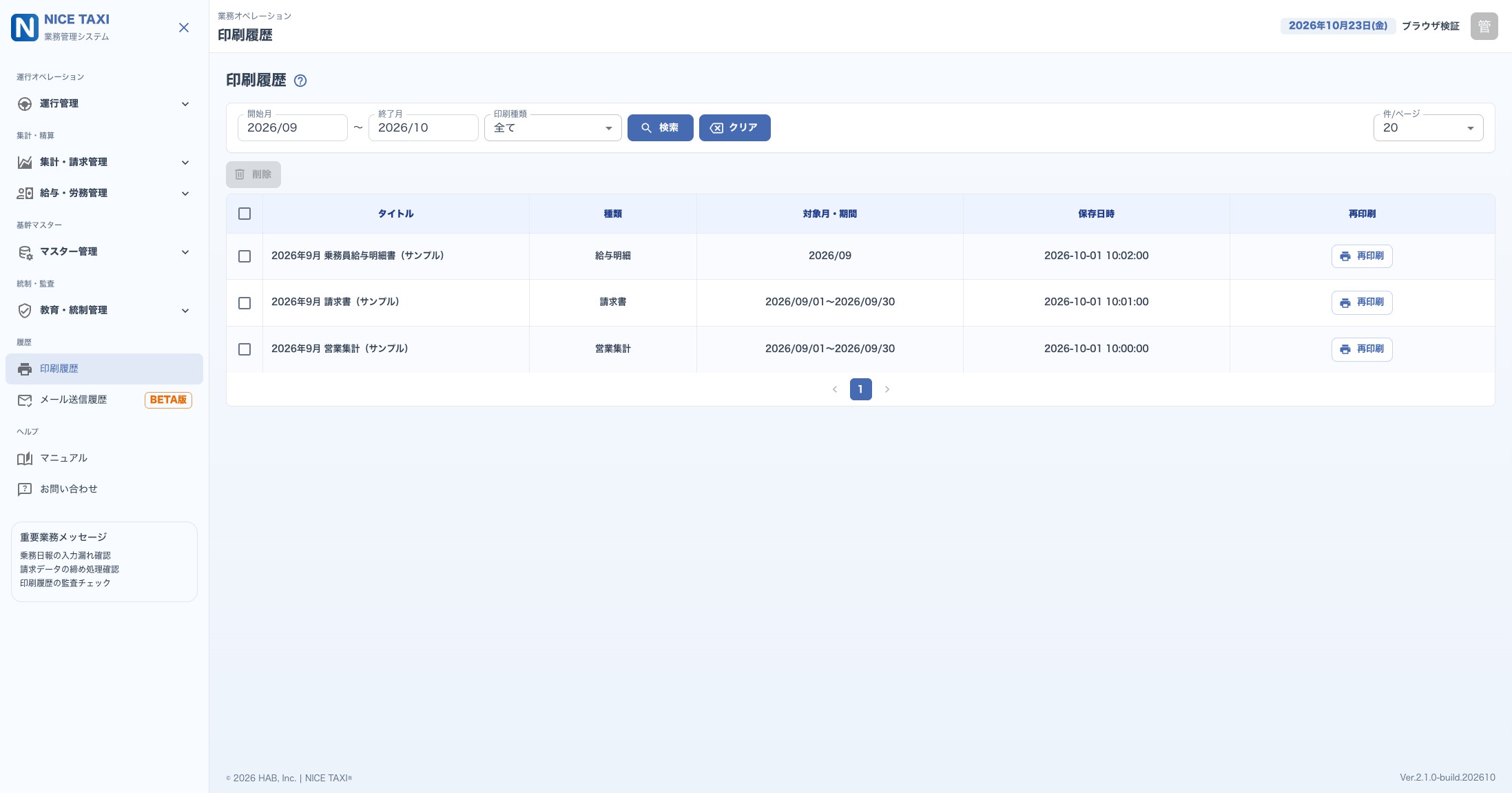
- 「開始月」「終了月」「印刷種類」を指定し「検索」を押します。期間は帳票の対象月ではなく、保存日時で絞り込みます。「クリア」で初期条件に戻り、「件/ページ」で表示件数を変更できます。
- 「タイトル」「種類」「対象月・期間」「保存日時」を確認し、「再印刷」で保存済みの内容を出力します。 帳票の準備中は、他の行を含む「再印刷」を押せません。ボタンが再び操作できるようになってから、次の帳票を選んでください。画像の読み込みに失敗した場合も、通知後に再操作できます。
- 削除する場合は対象行にチェックを入れ、「削除」を押します。「印刷履歴の削除」で件数と注意を確認して実行します。見出しのチェックは現在のページだけを選びます。
再印刷と訂正後の新規発行
再印刷は履歴に保存された金額・明細・合計・対象期間を使います。現在のマスターや、訂正後の元データから再集計しません。内容を訂正した帳票は、元の業務画面で確認して新しく出力してください。別の履歴として保存され、訂正前の履歴も残ります。使用する帳票はタイトル・対象月や期間・保存日時で確認します。対象が「—」の履歴は、帳票の内容も確認してください。
再印刷のレイアウトは現在の様式です。フォントや改ページまで当時と同一にはなりません。当時と同じ見た目が必要な帳票は、PDFの控えも保存してください。
発行日・作成日は保存済みの日付を使い、再印刷日へ置き換えません。日付が保存されていない古い履歴は、保存日を使う案内を表示するため、元の帳票と照合してください。金種表の「作成日」は実際の給与支給日を意味しません。
印影・ロゴも保存済みの画像を参照します。事業者設定から登録し直す場合は別の画像として保存されます。管理者が古い画像を上書き・削除しないようにしてください。画像を参照できない場合は通知して印刷を止めます。
新しく出力するときに印刷履歴を保存できなければ、エラーを表示して印刷を中止します。通信が切れた場合などは保存済みの可能性もあるため、先に履歴の保存状況を確認してから再実行してください。履歴保存後の画像エラーや印刷キャンセルでは、保存された履歴は残ります。
メール送信履歴(BETA版)
左メニュー → メール送信履歴(BETA版)で、請求メールの送信結果を確認します。
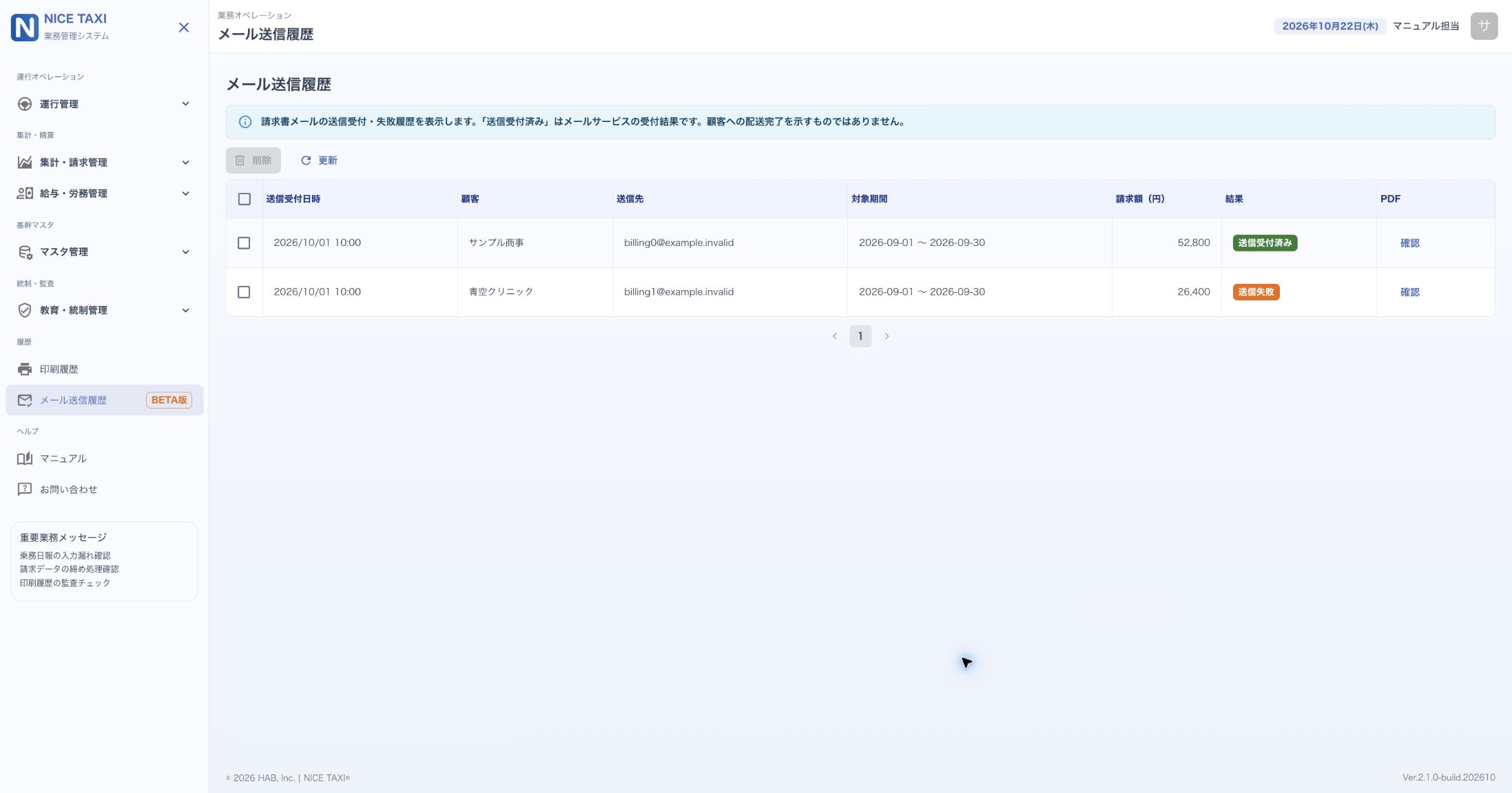
- 「送信受付日時」「顧客」「送信先」「対象期間」「請求額(円)」「結果」を確認します。「更新」で最新の結果を取得します。
- 「確認」で送信時に保存したPDFを確認します。
- 対象行にチェックを入れて「削除」を押し、「メール送信履歴の削除」で内容を確認して実行します。送信処理中の履歴は選択できません。
お問い合わせ:案内の確認
左メニュー → お問い合わせで、ご利用手順・画面保存の方法を確認します。
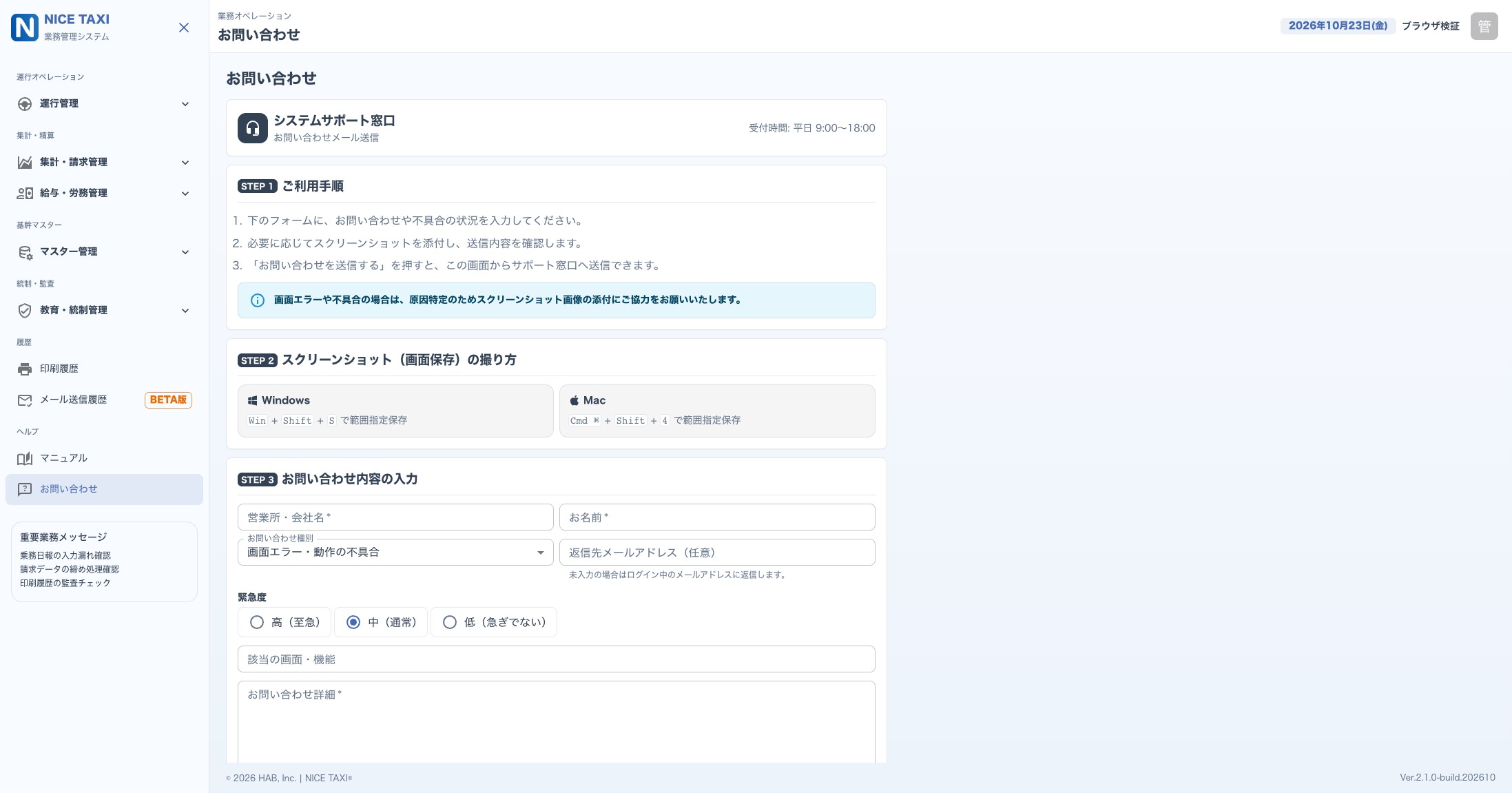
- 「ご利用手順」と、Windows・Macの「スクリーンショット(画面保存)の撮り方」を確認します。
- 発生日時、該当画面、操作手順、表示されたエラーを整理して、下のフォームへ進みます。
お問い合わせ:入力と送信
問い合わせフォームに状況を記入し、システムサポートへ送信します。
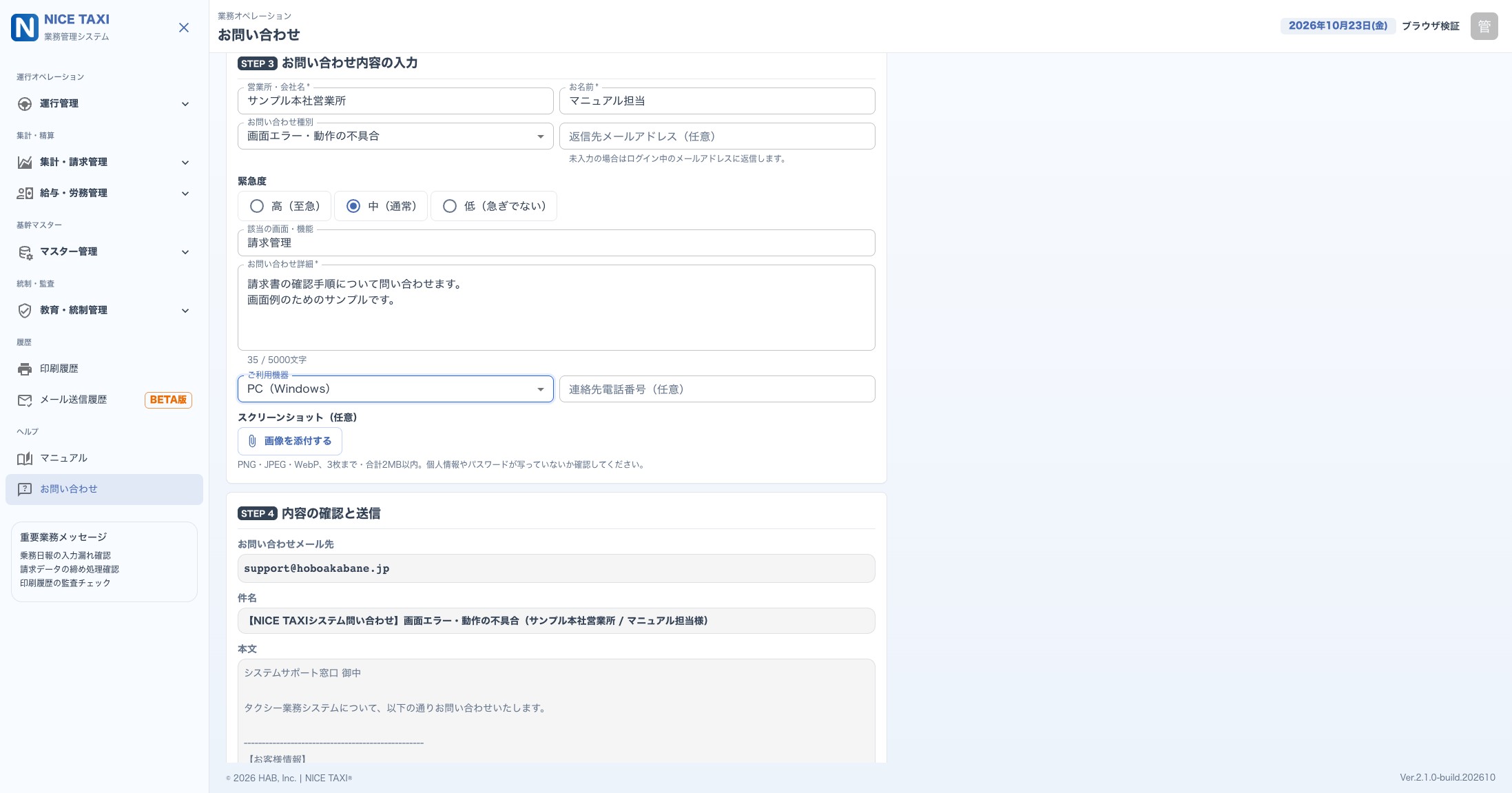
- 「営業所・会社名」「お名前」「お問い合わせ詳細」を入力し、「お問い合わせ種別」「緊急度」「ご利用機器」の選択内容を確認します。
- 必要に応じて「該当の画面・機能」「返信先メールアドレス(任意)」「連絡先電話番号(任意)」を入力し、スクリーンショットを添付します。
- 「内容の確認と送信」で件名・本文を確認し、「お問い合わせを送信する」を押します。結果は送信ボタンの上に表示されます。