営業集計一覧
集計・請求管理 → 営業集計一覧で、日報を期間・タグ別に集計します。初期表示と「クリア」では、当月1日から当日までを全タグで集計します。
条件を変更したら「検索」を押してください。期間・タグが検索済み条件と異なる間、検索中・失敗時は印刷できません。印刷方法の「乗務員別出力」だけを変えた場合は、再検索せず印刷できます。印刷時は最新データを再取得するため、検索後に訂正された金額が反映される場合があります。詳しくは一覧付近のヘルプアイコンから「検索条件と出力対象」を開いて確認できます。
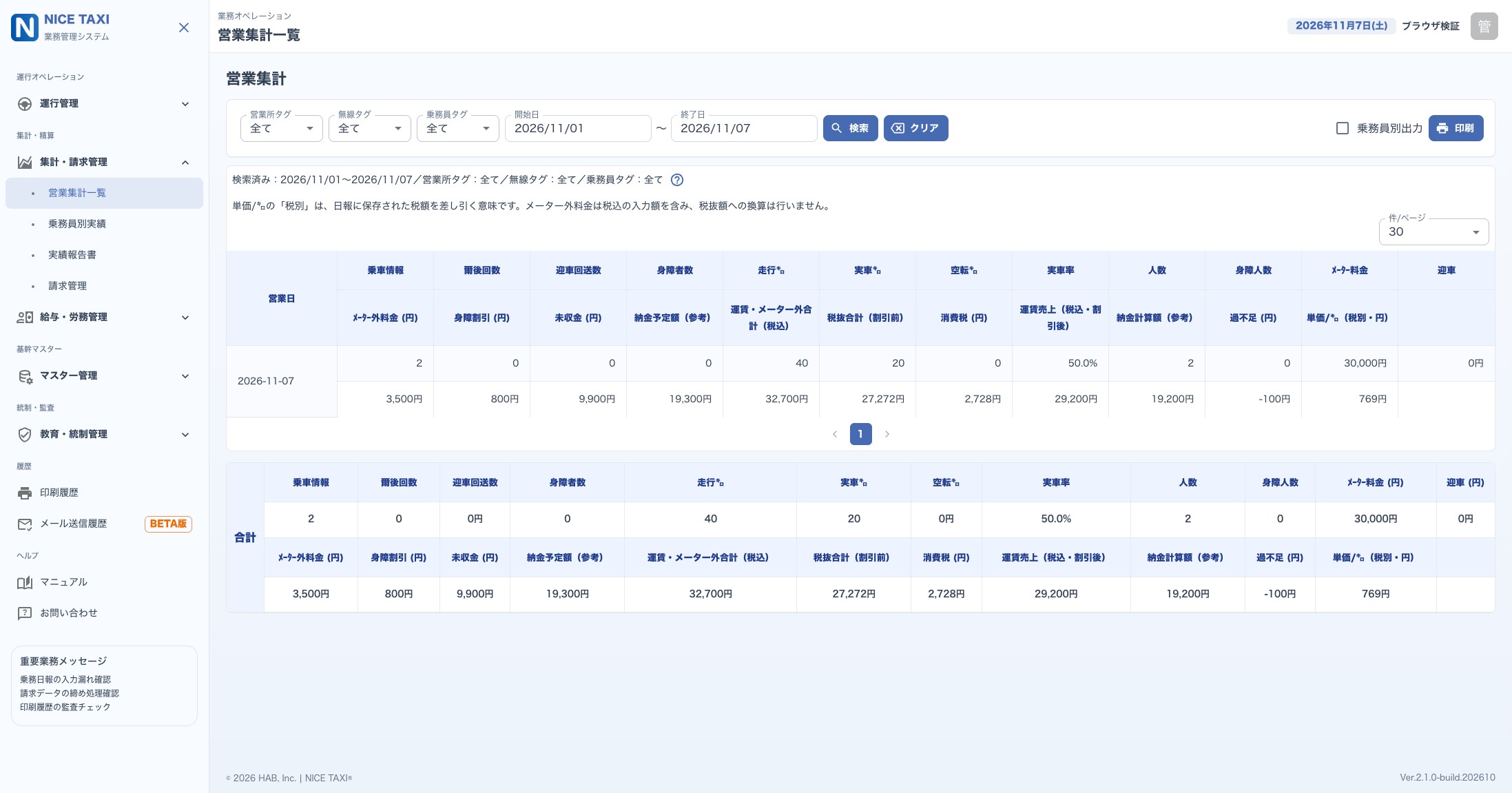
- 開始日・終了日を指定し、必要に応じて営業所タグ・無線タグ・乗務員タグを選びます。
- 「検索」を押し、日別の値と合計を確認します。合計は検索条件に一致する全日分です。
- 「乗務員別出力」で帳票の形式を切り替え、「印刷」でプレビューを確認して印刷またはPDF保存します。画面の一覧は日別のままです。
乗務員別実績
集計・請求管理 → 乗務員別実績で、乗務員ごとの運行・売上・出勤日数を確認します。出勤扱いの勤務がある営業日を、乗務員ごとに重複せず数えます。
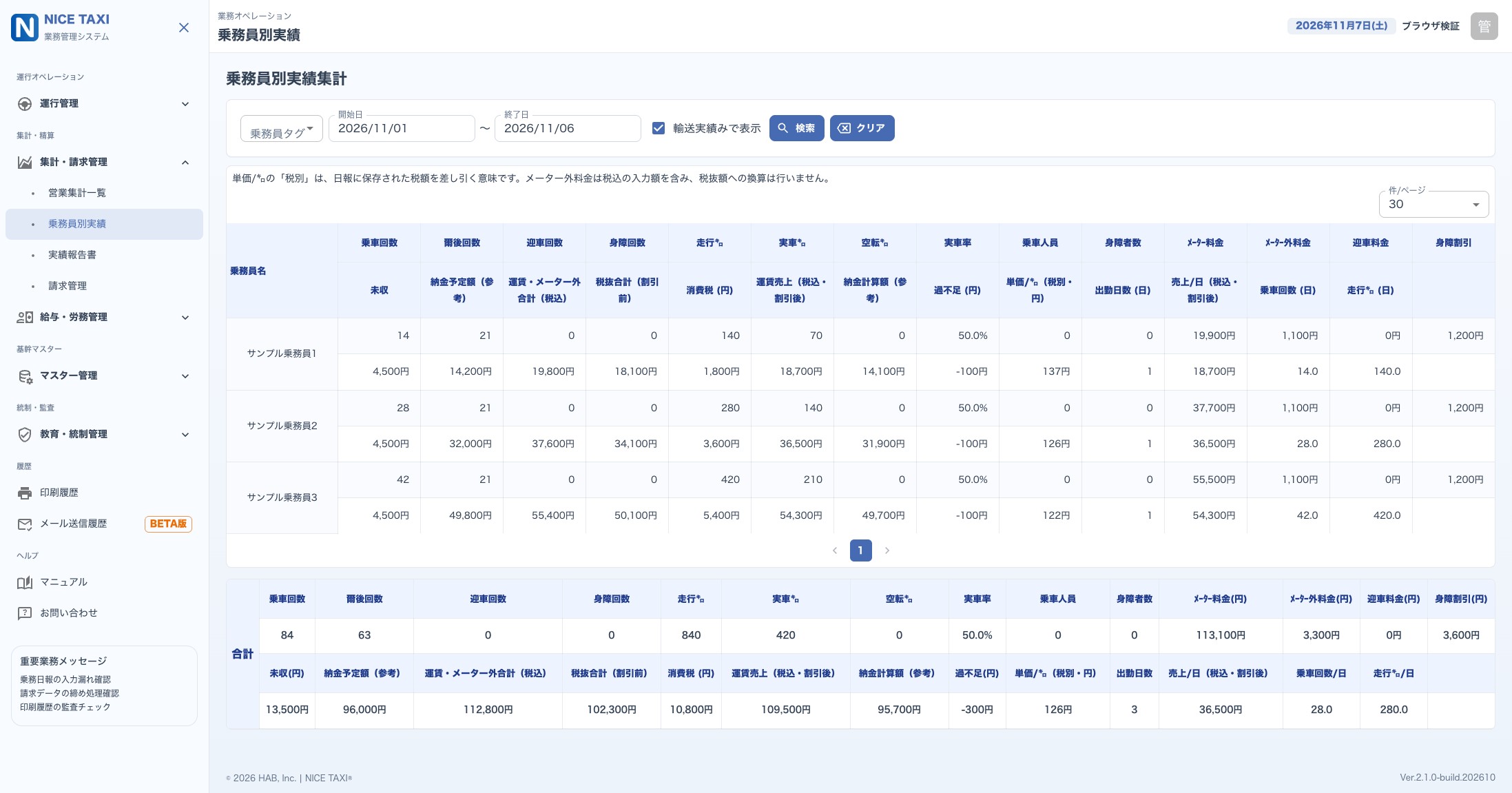
- 開始日・終了日と乗務員タグを指定します。一覧に出勤日数や日平均を表示する場合は「輸送実績みで表示」をオンにし、「検索」を押します。
- 各乗務員の回数・走行キロ・未収金・納金予定額(参考)などを確認します。一覧または合計の表ヘッダー内「単価/㌔(税別)」の「?」を押すと税区分の説明を開けます。「単価/㌔(税別)」は営業集計一覧と同じ計算です。日報の保存税額を引き、メーター外料金は税込入力額のまま含みます。「売上/日(税込・割引後)」は、メーター料金から身障割引を引いた税込額を出勤日数で割った値です。税額は引かず、メーター外料金は含めません。明細・合計で同じ見出しを表示します。
- 合計は、表示中のページに限らず取得した結果全体が対象です。修正が必要な場合は元の日報を確認し、再検索します。
実績報告書
集計・請求管理 → 実績報告書で、営業所と対象月の輸送実績を車種別に確認します。
営業所・対象月を変更したら再検索してください。検索中・失敗時も印刷できません。一覧付近の「検索済み:」で、表示中の年月・営業所を確認します。印刷時は最新データを再取得します。操作の補足は一覧付近のヘルプアイコンで確認できます。
タイトル横のヘルプアイコンをクリックすると、過去月の集計に使う条件を確認できます。過去月の集計にも、現在の車両マスターの所属・車種・削除状態が反映されます。日報に保存された当時の所属と集計先が異なる場合があります。当時保存された帳票は印刷履歴で確認してください。
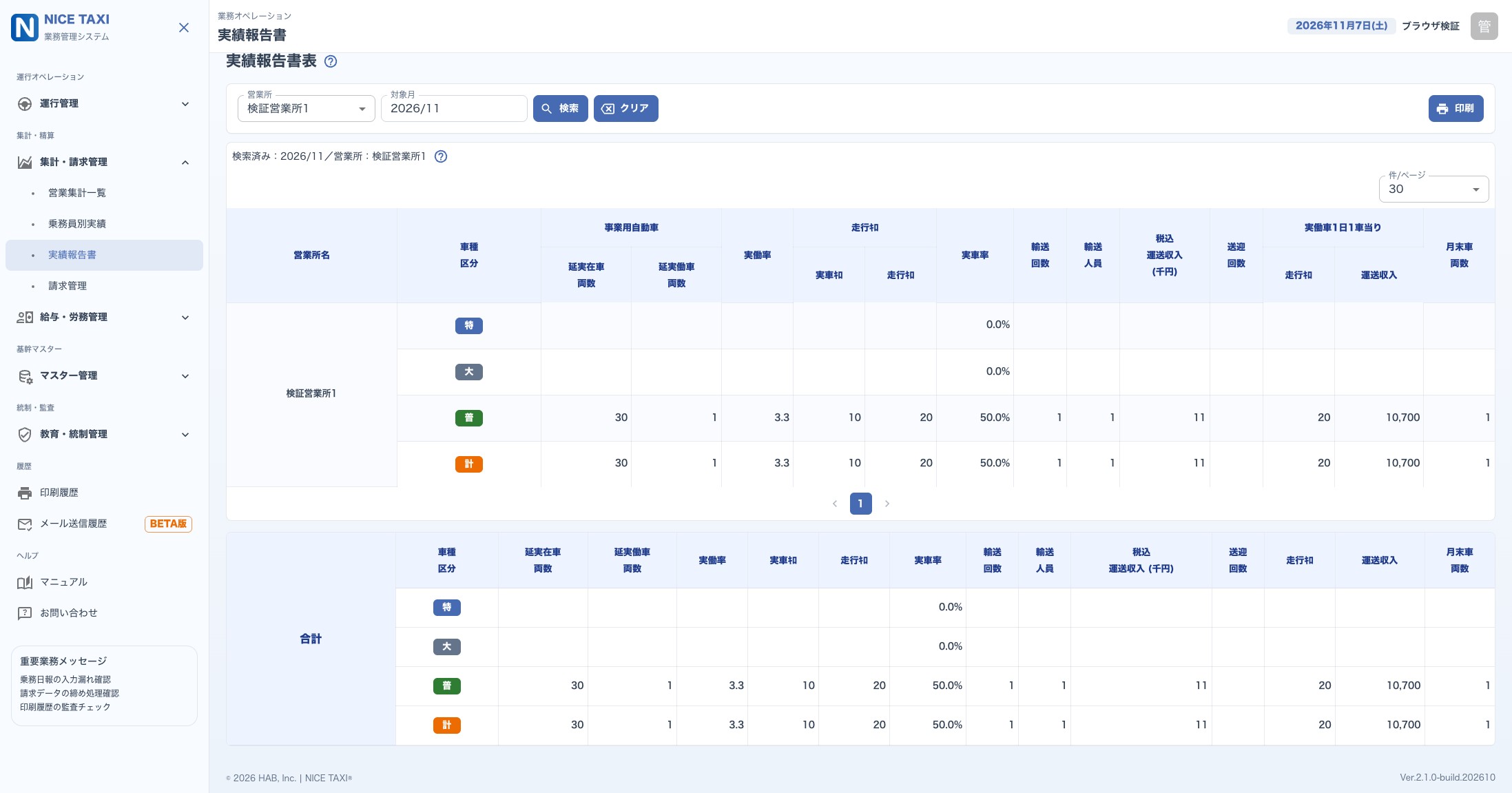
- 初期表示と「クリア」では、当月・営業所「全て」で集計します。条件を変える場合は営業所と「対象月」を選び、「検索」を押します。
- 車種区分別の実績と合計を確認します。「運送収入」は、身障割引後の運賃にメーター外料金を足した金額です。納金の過不足は含まれません。
- 「印刷」を押し、帳票を確認して印刷またはPDF保存します。
請求管理:検索・結果確認
集計・請求管理 → 請求管理で、未収金から顧客別の請求額を確認します。
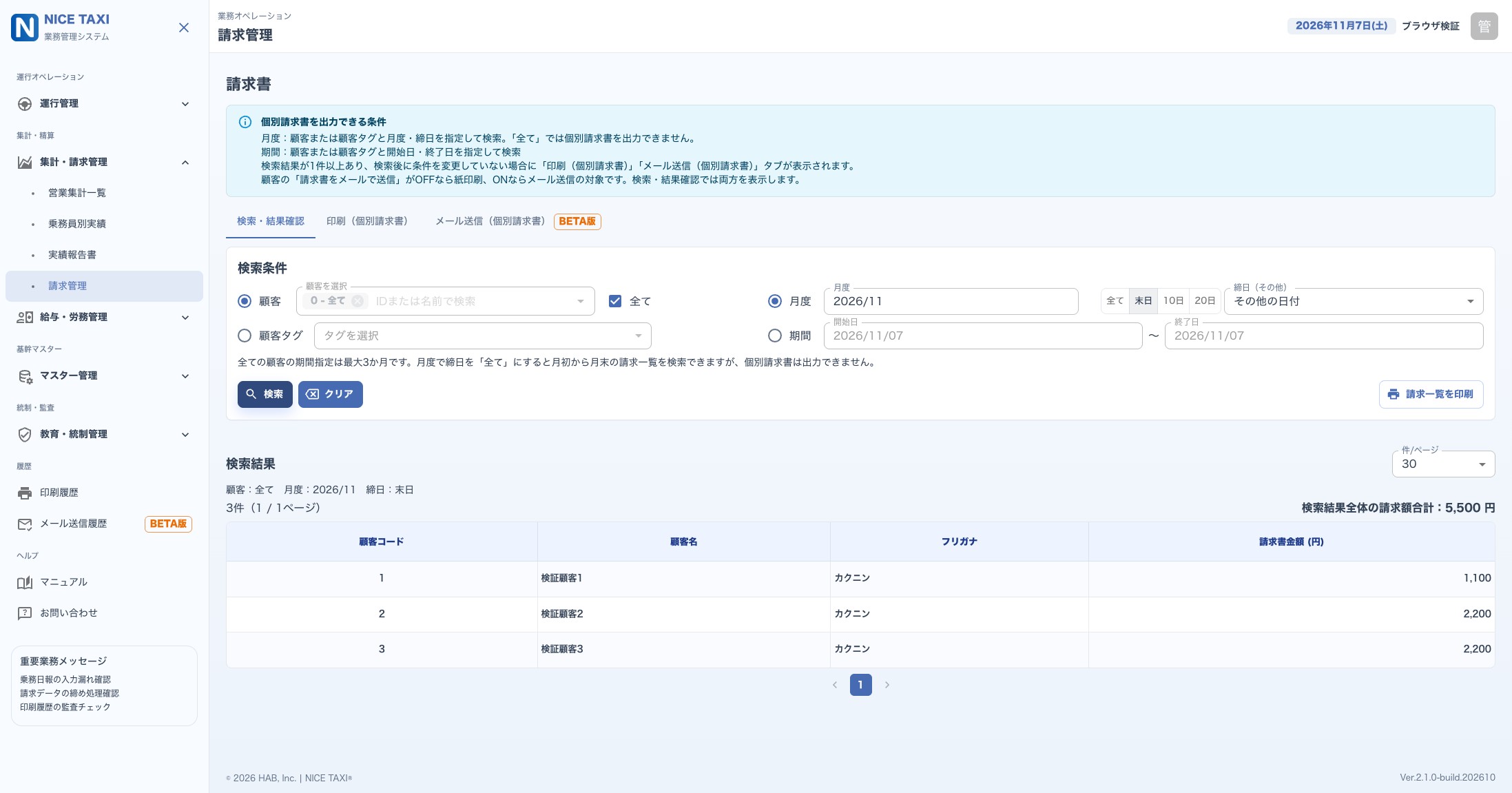
- 「顧客」か「顧客タグ」を選びます。顧客は最大5件まで指定できます。全顧客を対象にするときは顧客側の「全て」にチェックします。
- 「月度」は対象月と締日、「期間」は開始日と終了日を指定して「検索」を押します。全顧客の期間指定は最大3か月です。月度で締日を「全て」にするときは、確認画面で「全てを選択」を押します。この条件で出力できるのは請求一覧です。
- 「検索・結果確認」で顧客別の請求額と合計を確認します。「請求一覧を印刷」で一覧を出力できます。個別請求書のタブは、締日などの出力条件を満たす検索結果が1件以上あると表示されます。
請求管理:個別請求書の印刷
「印刷(個別請求書)」タブでは、顧客マスターの「請求書をメールで送信」がOFFの顧客を表示します。
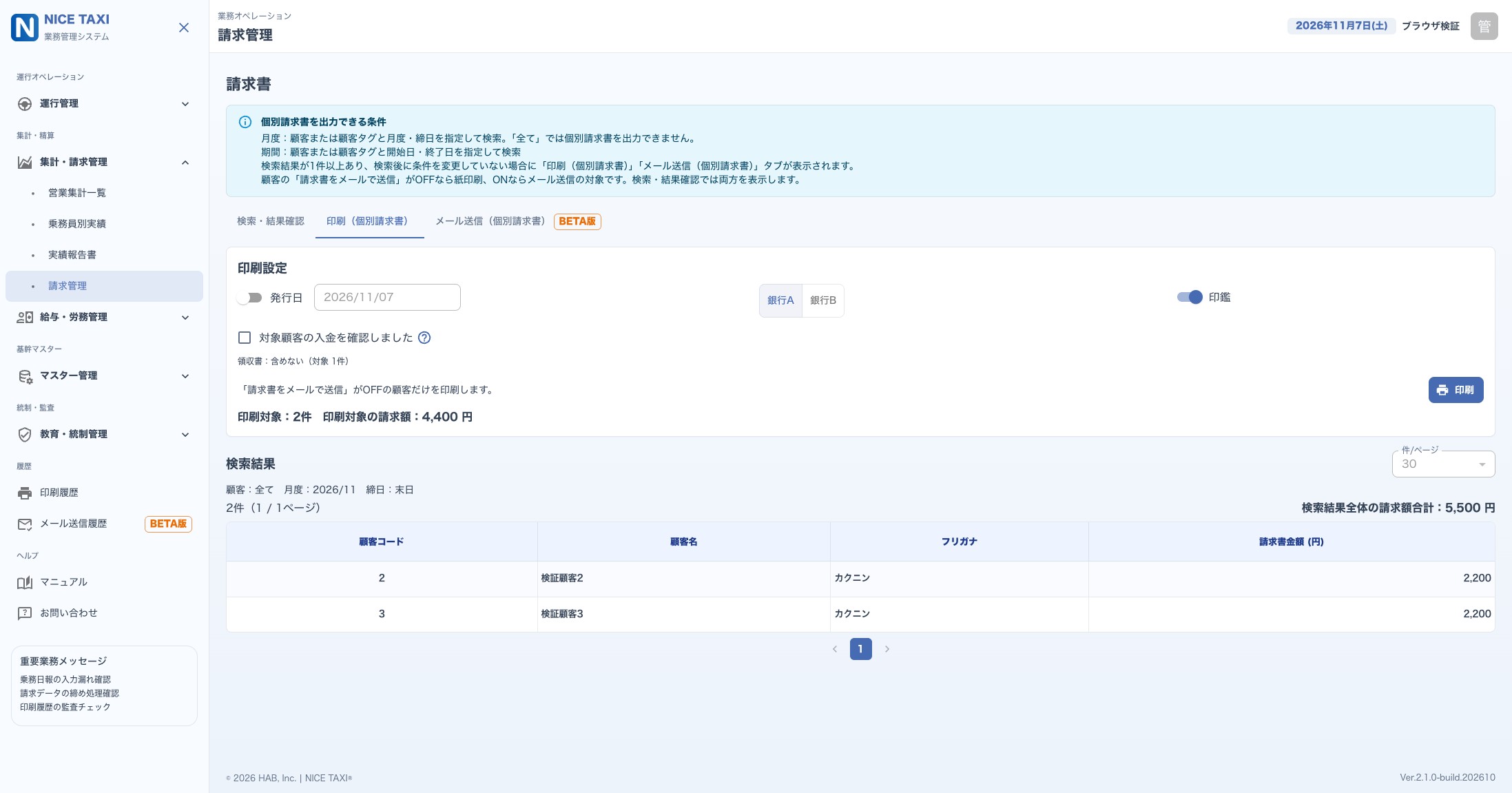
- 検索後に「印刷(個別請求書)」タブを選び、印刷対象の件数・請求額を確認します。
- 「発行日」、銀行A・銀行B、印鑑を確認します。発行日を指定する場合はスイッチをオンにして日付を入力します。オフの場合は出力時の日本日付を使います。 印鑑をオンにすると、請求書・領収書の会社名付近へ印鑑を重ねて表示します。文字を読みやすくするため薄く表示し、印鑑の有無で会社情報の行間は変わりません。メール用PDFでも同じ方針です。
- 「領収書付き」の顧客がいる場合は、対象全員の請求総額の入金を確認できたときだけ「対象顧客の入金を確認しました」にチェックします。紙対象全件のうち領収書設定ONの顧客にまとめて適用されます。
- 「印刷」を押し、対象顧客・期間・乗車地・経由地・降車地・請求額・振込先・領収書の有無を確認して印刷またはPDF保存します。請求書の振込先は「銀行名(0005) 支店名(001)」のように、登録した番号だけを括弧内に表示します。メール用PDFも同じ表示です。
請求管理:メール送信(BETA版)
「メール送信(個別請求書)」タブでは、顧客のメール送信設定がONの請求書を確認・送信します。
発行日指定がOFFの場合は、確認用PDFを作成する当日の日本日付を使います。ONにして日付を消した場合も、OFFに戻せば日付を入力し直さずに「確認・送信」へ進めます。指定した日付を使う場合はONにし、有効な日付を入力してください。ONのまま空欄の場合は確認画面を開けません。
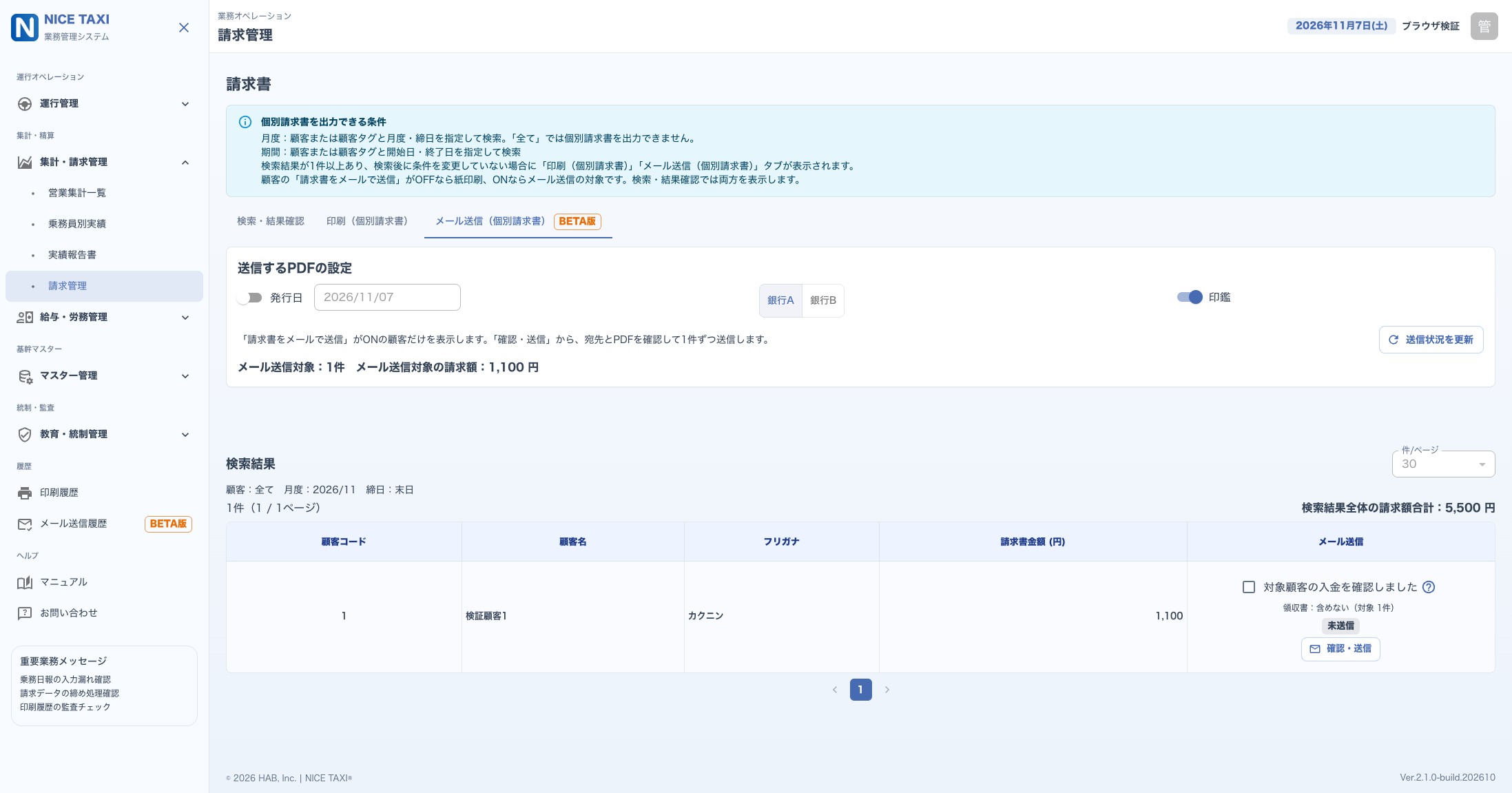
- 検索後に「メール送信(個別請求書)」を選び、対象顧客・期間・請求額を確認します。
- 「領収書付き」の顧客では、請求総額の入金を確認した場合だけ対象行の「対象顧客の入金を確認しました」にチェックします。確認は顧客ごとに行い、他の顧客には引き継がれません。
- 「確認・送信」で確認画面を開きます。「添付PDF」の領収書有無も確認します。未チェックなら領収書なしで作成します。宛先が未登録の場合は今回だけの宛先を1件入力し、「PDFと送信内容を確認」を押します。入力した宛先は顧客マスターには保存されません。
- 送信先・件名・本文・添付PDFを確認し、「送信先と添付PDFの内容を確認しました」にチェックして「メールを送信」を押します。確認画面の有効期限は30分です。送信元は送信専用です。
- 「送信状況を更新」や「メール送信履歴」で結果を確認します。「送信受付済み」は送信サービスが受け付けた状態です。相手への到達や開封は確認できません。
給与計算
給与・労務管理 → 給与計算で、従業員別の営収・歩合給・勤務実績を確認します。
対象月を変えたら「検索」を押し、「検索済み:」の期間を確認します。検索中・失敗時や選択月が検索済みの月と異なる間は、「給与処理」を実行できません。この操作は最新データを取得するため、日報や設定を変更した後は金額や期間が変わる場合があります。 初回取得後に「件/ページ」(30・50・100件)を変更できます。取得に失敗したら、件数を選んで「検索」を押してください。
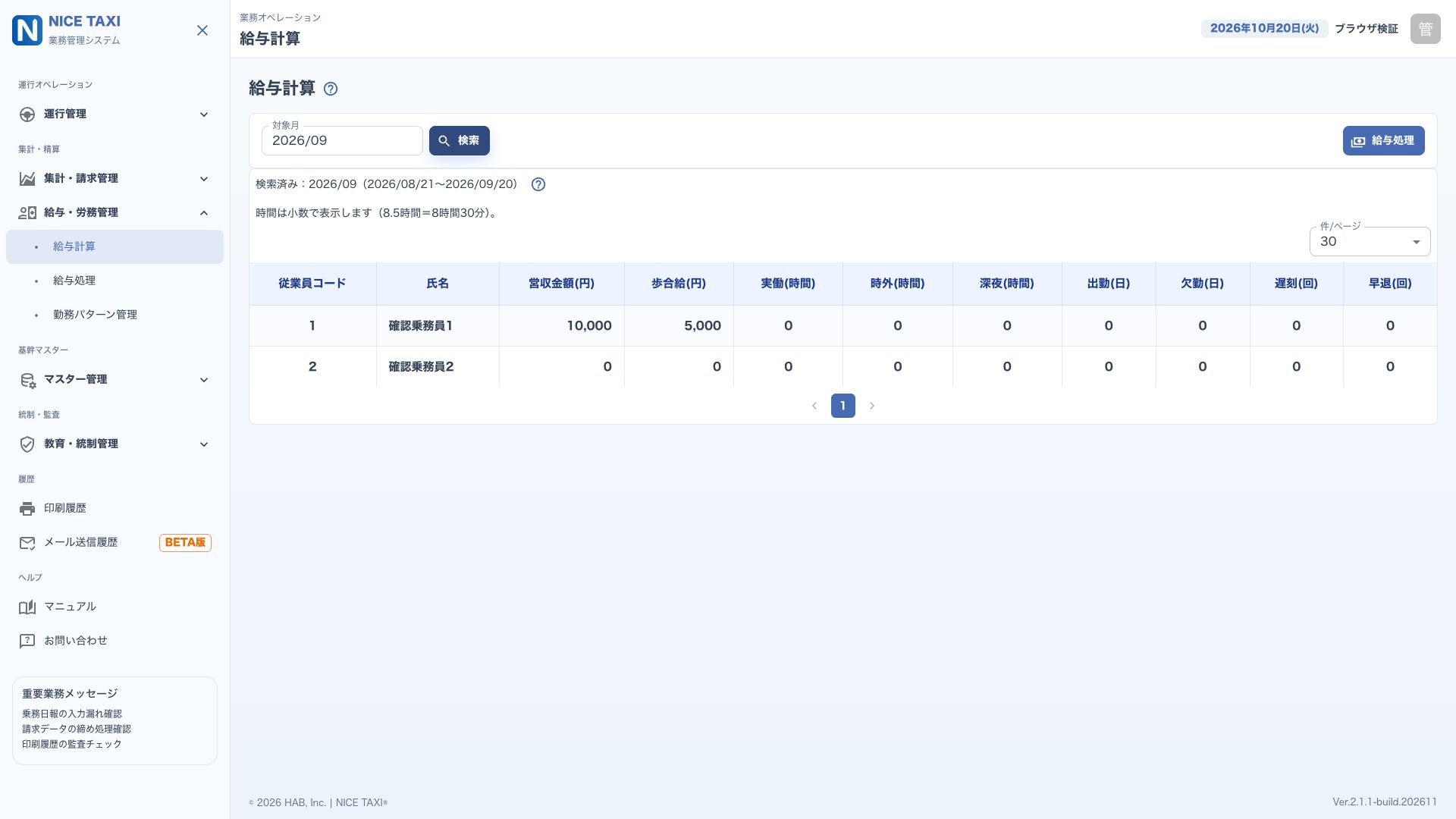
対象期間は、前月の締日の翌日から当月の締日までです。例えば10月給与は、20日締めなら9月21日~10月20日、月末締めなら10月1日~10月31日です。設定した締日がその月にない場合は、その月の末日を使います。設定場所は事業者設定を参照してください。
過去月も現在の従業員設定・締日で集計します。新規生成では現在の時給・保険料率を使います。設定が対象月に合っているか確認してください。作成済み給与は保存値を使い、出力済みの帳票は印刷履歴で確認します。詳しくはタイトル横のヘルプアイコンを参照してください。
- 「対象月」を選び「検索」を押します。
- 従業員ごとの「営収金額(円)」「歩合給(円)」「実働(時間)」「時外(時間)」「深夜(時間)」「出勤日数」「欠勤(日)」などを確認します。日数と営収の確認例を参照し、差がある場合は対象期間・日報・従業員の設定を照合してください。
- 時間は小数で表示します。8.5時間は8時間30分です。
- 対象月・検索ボタンと同じ枠の右端にある「給与処理」を押すと、検索済みの月の給与を「未確定」で作成し、給与処理画面に移動します。同じ月の給与が作成済みの場合は「既存給与を確認」から開きます。日報を訂正した場合は給与処理の日報訂正手順を参照してください。
給与計算:出勤・欠勤日数と営収
給与計算画面・新規給与生成では、対象期間の未削除の日報と勤務情報をもとに、出勤・欠勤を従業員ごと、営業日ごとに数えます。「出勤日数」が1の勤務が1件以上ある営業日は出勤1日です。「欠勤日数」が1の勤務も営業日ごとに数え、公休・有給の標準パターンと出勤した日は欠勤から除きます。
| 一人の従業員の例 | 出勤日数 | 欠勤(日) |
|---|---|---|
| 1営業日に出勤し、売上は0円 | 1日 | 0日 |
| 同じ営業日に出勤の日報が2枚保存されている(車両は同じでも別でも) | 1日 | 0日 |
| 別々の営業日に出勤の日報が1枚ずつ | 2日 | 0日 |
| 深夜0時をまたぐ一勤務を、1営業日の日報に記録 | 1日 | 0日 |
| 欠勤だけの営業日(欠勤明細が複数でも) | 0日 | 1日 |
| 出勤の記録がなく、標準の公休・有給の日報だけ | 0日 | 0日 |
| 同じ営業日に出勤と欠勤が混在 | 1日 | 0日 |
| 日報なし、または出勤・欠勤の値が両方とも0 | 0日 | 0日 |
2人が同じ営業日に同じ車両で交代した場合、出勤日数は各人1日、実績報告書の延実働車両数は1日車です。1人が同じ営業日に2台に乗務した場合は、出勤1日・延実働2日車です。延実働車両数は、出勤扱いの明細がある車両を営業日ごとに数えます。
旧システムなどの日報件数と比較する場合は、同じ従業員・同じ対象期間に揃え、同一営業日の日報枚数と出勤日数を分けて確認してください。乗務員別実績の出勤日数も同じ数え方です。保存済み給与の照会・印刷では、作成時または再集計時に保存した日数を使います。
日報が複数ある場合の営収・歩合給
営収は、日報ごとの割引前のメーター料金にメーター外料金を足し、保存された税額を引いた金額です。対象期間の全日報分を、出勤・欠勤の値にかかわらず従業員ごとに合算します。例えば同じ日に乗り換えて営収が30,000円と20,000円なら、出勤は1日、営収は50,000円です。実働・残業・深夜の時間も全明細を合算します。
歩合給は期間の営収に歩合率を掛け、従業員の「歩合差引額」を1回引いてから、円未満を切り捨てます。例えば期間営収600,000円・歩合率50%・歩合差引額10,000円なら290,000円です。計算結果が負の場合は歩合給を0円とし、営収は負のまま表示するため、確定前に日報・税額を確認してください。
給与処理:一覧と状態
給与・労務管理 → 給与処理で、作成済み給与を選び、明細確認から確定・支払完了まで管理します。
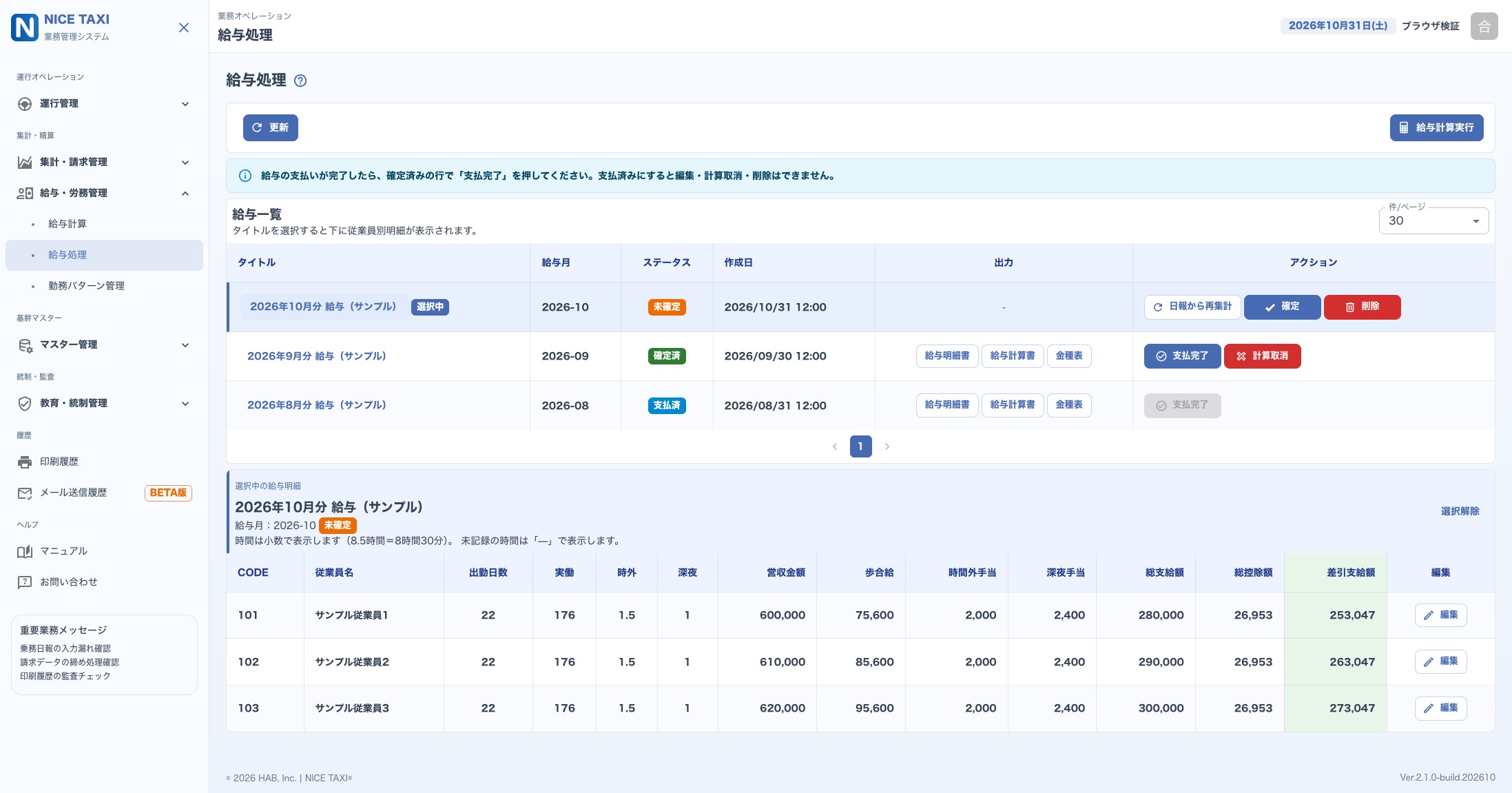
- 一覧で対象のタイトル・給与月・状態を確認し、対象行を選んで全員分の明細を表示します。取得に失敗した場合は対象のタイトルを選び直してください。「更新」で最新の状態を取得します。
- 新規生成時の金額と入力欄の対応は、時間外・深夜手当の計算を参照してください。
- 未作成の場合は「給与計算実行」で対象月・タイトルを確認し、「実行」を押します。作成済みの場合は一覧または「既存給与を表示」から開きます。
- 明細確認後に「確定」を行います。実際の支払いが済んだら「支払完了」を押し、確認画面で給与月・タイトルを確認して「支払完了を登録」を押します。
- 一覧・編集・帳票の時間は小数で表示します。8.5時間は8時間30分です。分数が未保存の旧データは保存済み時間を表示し、時間も未記録なら「—」を表示します。表示や印刷で保存済みの手当額・印刷履歴を自動変更しません。
| 状態 | 使用する操作 |
|---|---|
| 未確定 | 日報から再集計・明細編集・確定・削除 |
| 確定済 | 給与明細書・給与計算書・金種表、支払完了、計算取消 |
| 支払済 | 帳票の出力。編集・計算取消・削除はできません。 |
給与明細書の金額は右寄せで表示します。勤怠の日数・回数は、記録されたゼロを「0」、未記録を「—」で表示します。「—」は記録がないことを示すため、必要に応じて元の明細を確認してください。
給与計算書の出力と確認
- 確定済・支払済の給与の「給与計算書」を押します。印刷直前に対象の最新情報と全員分の明細を再取得します。給与明細書・金種表も同様です。取得に失敗した場合は印刷と印刷履歴の保存を中止するため、同じ帳票ボタンでやり直してください。
- 会社名・給与月・対象の従業員と金額を確認します。A4横・余白10mmの帳票で、1ページ6名ずつを従業員コード順に表示します。金額は右寄せです。少人数や最終ページの使わない列は空欄です。
- 右下のページ番号で抜けを確認します。1〜6名は1ページ、7〜12名は2ページ、13名は3ページです。
- 最終ページ右端の「合計」を確認します。これはそのページだけの小計ではなく、対象者全員の合計です。途中のページの合計欄と、実労働時間の合計は空欄です。
- プレビューを確認して印刷またはPDF保存します。印刷履歴からの給与計算書の再印刷にも、保存された給与データを使って同じ固定列を適用します。出力・再印刷で給与データを更新しません。
日報を訂正した後の給与
- 日報の訂正を保存します。保存済み給与は自動では変わりません。
- 未確定給与の「日報から再集計」を押します。確定済みで未払いの場合は先に「計算取消」を行います。
- 対象月・期間と従業員ごとの変更前後を確認し、「集計結果を反映」を押します。現在の給与締日・歩合率・歩合差引額を使うため、対象月に合っていることを確認してください。
- 再集計で営収・歩合給と出勤・欠勤日数、実働・時間外・深夜の時間などを更新します。手当額・保存済みの時給・控除・振込・現物・現金は保存値を引き継ぎます。
- 更新後の時間を明細の「残業手当」「深夜手当」と照合し、必要に応じて金額を修正します。雇用保険と支払配分も見直します。振込・現物の金額を維持する場合は、現金欄の「再計算」ボタンを押します。金額を確認し、保存してから再確定します。
再集計は保存済みの従業員明細が対象で、従業員の追加・削除は行いません。確認後に日報をさらに訂正した場合は、確認画面を閉じて再集計し直してください。取消や失敗では保存済み金額を変更しません。
支払済み給与は変更・取消・削除できません。不足は支払済み金額と訂正内容を照合して追加支給し、過払いは本人へ説明して返金等の方法を確認します。対象者・元の給与月・訂正理由・差額・精算日を社内の運用メモに残し、二重精算を防いでください。翌月給与からの自動控除は行いません。
給与処理:時間外・深夜手当
新しく給与を作るときは、給与締日で決まる期間の日報から、従業員ごとに「残業」「深夜」の保存済み分数をそれぞれ合計します。出社・退社の時刻や「無線(深夜)」とは別の欄です。給与計算の「時外(時間)」は日報の「残業」に対応します。
| 給与処理の項目 | 新規生成時の計算 |
|---|---|
| 時間外手当(編集では「残業手当」) | 残業の合計分 ÷ 60 × 通常単価 × 1.25 |
| 深夜手当 | 深夜の合計分 ÷ 60 × 深夜単価 × 0.25 |
単価は事業者設定の「通常単価(1時間)」「深夜単価(1時間)」です。残業と深夜はそれぞれ集計し、重なる時間も各欄の分数を使います。日別や表示上の小数時間で丸めず、各手当の期間合計額を最後に1回だけ円単位で四捨五入します。1時間に満たない分も計算に含め、合計が0分なら手当は0円です。
例えば単価がそれぞれ1,200円の場合、残業31分と30分を合計した61分の時間外手当は1,525円、深夜20分と40分を合計した60分の深夜手当は300円です。同じ営業日の複数日報に記録した場合も、別の営業日でも、同じ対象期間なら分数を合算します。
手当額は生成した給与明細に保存されます。確定前に、明細の編集で残業手当・深夜手当を確認し、必要に応じて修正してください。給与作成後に日報を訂正した場合は、日報を訂正した後の給与の手順に沿って、更新した時間と保存済みの手当額を照合します。
給与処理:明細の編集
未確定の給与を選び、従業員別明細の編集ボタンで入力画面を開きます。
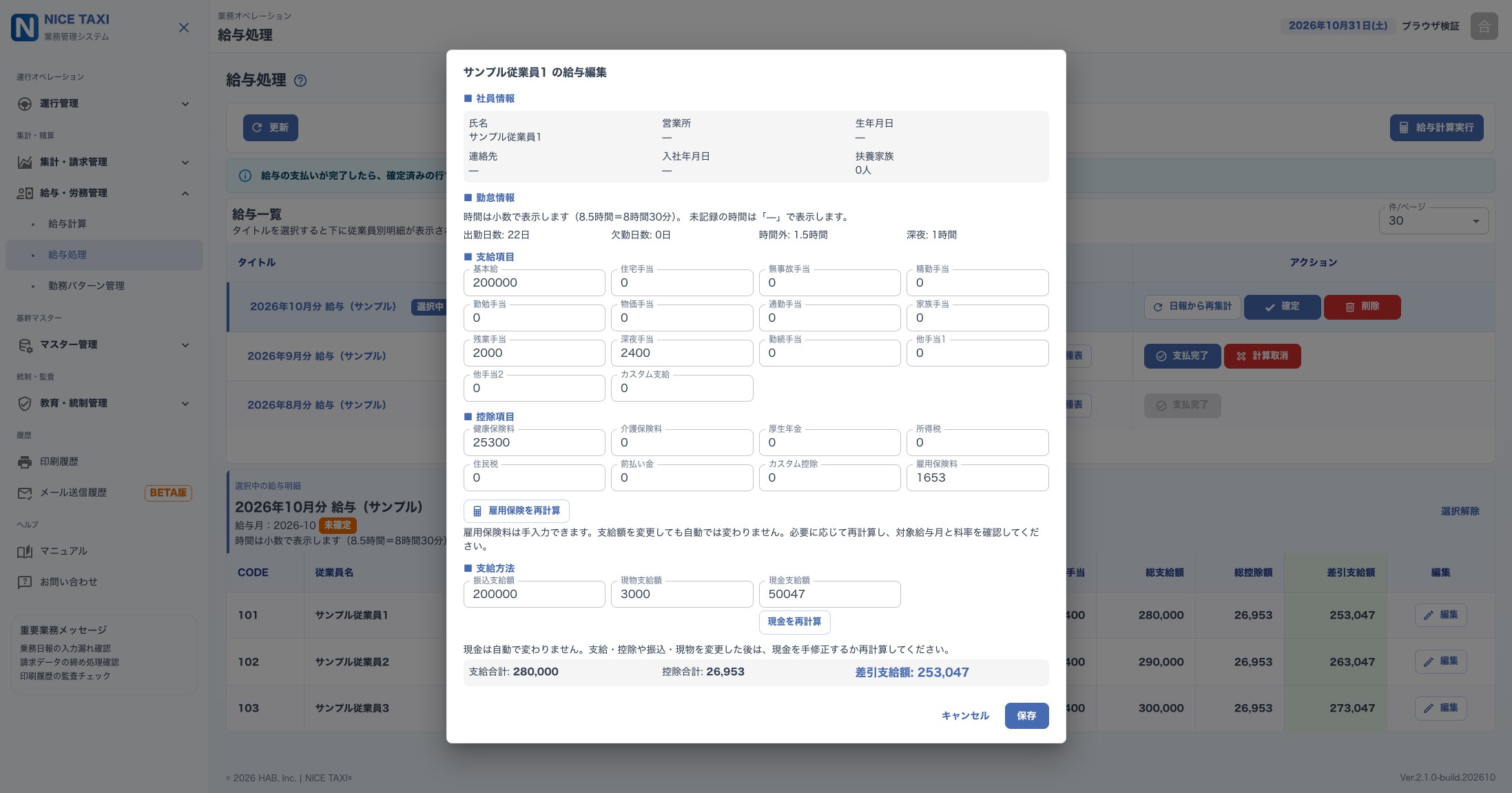
自動計算の初期値と、会社の規程に合わせた編集
給与の計算方法は事業者ごとに異なるため、基本給・手当・控除は編集できます。自動計算額を初期値として確認し、会社の賃金規程と対象月の勤務実績に合わせて修正してから保存してください。基本給は、現在の計算では歩合給と別に支給合計へ加算します。
| 項目 | 新規給与の初期計算 |
|---|---|
| 基本給 | 新規作成時の従業員マスターの基本給を反映。作成済み給与の金額は、マスター変更で自動更新しません。 |
| 歩合給 | 対象期間の営収金額 × 歩合率 ÷ 100 − 歩合差引額。円未満を切り捨て、0円未満なら0円にします。 |
| 残業手当 | 時間外の合計分 ÷ 60 × 通常単価(1時間)× 1.25。期間合計額を円単位で四捨五入します。 |
| 深夜手当 | 深夜の合計分 ÷ 60 × 深夜単価(1時間)× 0.25。期間合計額を円単位で四捨五入します。 |
| 雇用保険料 | 支給合計 × 事業者設定の料率。非負の計算額では、最終額の50銭以下を切り捨て、50銭超を切り上げます。 |
| 新規作成時の支給・控除 | 支給合計は基本給+歩合給+残業手当+深夜手当、控除合計は雇用保険料です。その他の手当・控除は初期0円のため、必要な金額を入力します。 |
| 編集後の差引・支払配分 | 差引支給額=入力した支給内訳の合計−控除内訳の合計。現金支給額=差引支給額−振込支給額−現物支給額です。 |
基本給・手当・控除・振込支給額・現物支給額は編集できます。歩合給と勤怠は参照専用です。日報や歩合条件を訂正した場合は「日報から再集計」の手順で確認します。差引支給額と現金支給額は計算結果のため直接編集できません。
残業・深夜手当の初期値は、事業者設定の共通単価から計算します。基本給・各手当・歩合給に応じた単価の自動算出や、固定給部分と歩合給部分を分けた割増計算、法定休日・月60時間超の追加割増、最低賃金・保障給の確認を、この初期計算だけで完了するものではありません。必要な金額を確認して残業手当・深夜手当などへ反映してください。制度の説明は厚生労働省の歩合給に関する案内を参照してください。
支給額を編集しても、雇用保険料・所得税・健康保険料などの控除は自動では変わりません。雇用保険は雇用保険料欄の「再計算」ボタンから対象給与月と料率を確認して適用し、その他の控除は必要に応じて手入力します。前月7手当を反映する操作では、雇用保険料も再計算されます。
雇用保険の料率は事業者設定で確認します。分子・分母とも未登録の場合は既定値5/1000で計算されますが、対象年度に正しい料率を意味するものではありません。年度の切替時や過去月の編集では、厚生労働省の雇用保険料率と照合してください。
- 従業員名と勤務実績を確認し、支給・控除・支給方法を入力します。社員情報は参照用です。支給項目は基本給、歩合給の順に表示します。基本給は新規給与作成時の従業員マスターの金額が入り、作成済み給与では保存額を表示します。歩合給は参照専用です。支給項目・控除項目の「?」から計算や入力方法を確認できます。基本給・精勤手当などは必要に応じて修正し、残業手当・深夜手当は新規作成時の計算額を確認して必要に応じて修正します。
- 「前月データを反映」を押すと、前月の支払済み給与から住宅・無事故・精勤・勤勉・物価・通勤・家族の7手当を反映できます。確認画面で対象給与月と雇用保険料率を確認して「反映する」を押してください。入力済み・保存済みの手当も上書きされ、前月が0円なら0円になります。基本給・歩合給・残業手当・深夜手当・控除はコピーしません。雇用保険料は反映後の支給合計で再計算します。前月なし・取得失敗では入力内容を保持します。反映後は当月の勤務状況・事故の有無・通勤条件・扶養状況などに合わせて手当を確認し、必要に応じて修正してください。保存前ならキャンセルで取り消せます。
- 雇用保険料は手入力できます。支給額を変えたら必要に応じて「雇用保険料」の右側にある「再計算」ボタンを押し、対象給与月に適した料率と金額を確認して「適用」を押します。料率は現在の事業者設定を使い、取得に失敗した場合は元の金額が残ります。
- 支給方法の「差引支給額」で、支給合計から控除を引いた計算額を確認します。振込・現物は新規給与では0円です。必要に応じて0円以上の整数を入力します。現物支給額は支払配分の欄であり、入力しても支給合計は増えません。前払い金など控除欄で差し引いた金額を、現物支給額に重ねて入力しないでください。「現金支給額」は差引支給額−振込支給額−現物支給額で計算される参照欄です。負額になる場合は振込・現物の配分を見直してください。
- 現金だけを計算し直すには、「現金支給額」の右側にある「再計算」ボタンを押します。振込・現物の金額はそのままです。配分の合計を確認して「保存」を押します。未編集の明細も確定時に確認されます。「キャンセル」で保存せず閉じます。
新規作成時の控除は雇用保険料のみです。支給方法は全額現金(振込・現物は0円)で、金種表は保存済みの現金額を1円単位で集計します。確定済の未払い給与を直すときは「計算取消」の後に修正・再確定します。
料率が不正な場合は、給与の新規作成や雇用保険の再計算が止まります。帳票には給与に保存された会社名・カスタム項目名を使います。
例:差引253,047円・振込200,000円・現物3,000円なら、現金は50,047円です。全額振込なら振込253,047円・現物0円・現金0円にします。支給・控除を変えた後も配分を見直してください。
勤務パターン管理
給与・労務管理 → 勤務パターン管理で、日報の勤務情報に使用する時刻・時間の初期値を管理します。
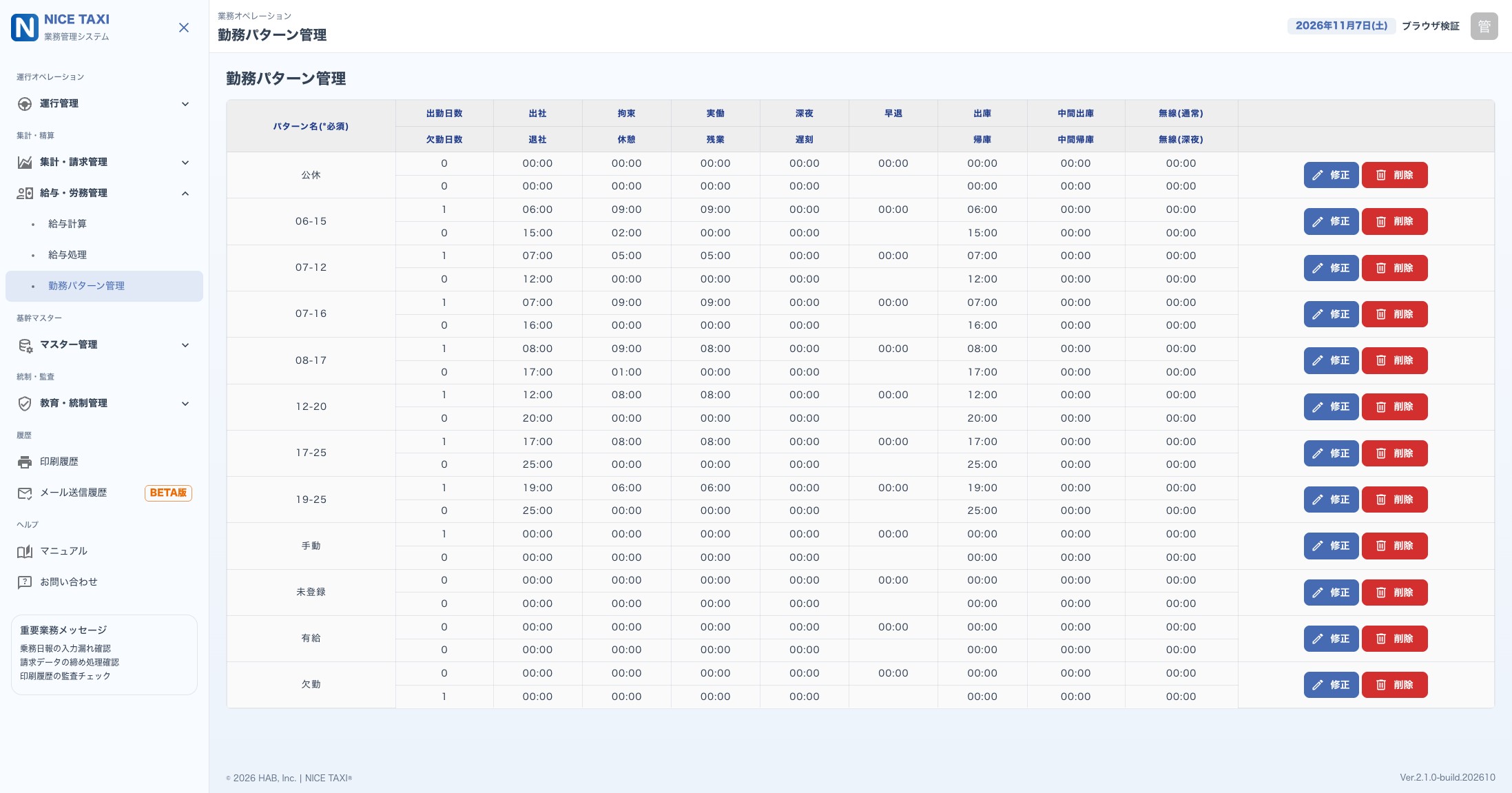
初回は12件の標準パターンが自動登録されます。一部が未登録の場合は不足分が補われ、編集済みの値や削除状態は保持されます。 「勤務パターンの読み込みに失敗しました」と表示された場合は、「再試行」を押してください。日報の勤務パターン欄でも同じように再試行できます。
- 対象パターンの名前、出勤・欠勤、時刻・時間を確認します。公休・有給の欠勤欄は0で固定され、編集できません。
- 「修正」で値を編集し、「保存」を押します。変更を取りやめる場合は「キャンセル」を押します。
- 日報でパターンを選び、反映された勤務情報を確認します。「削除」したパターンも管理画面に残ります。再び使う場合は「復元」を押します。