乗務日報:入力
運行管理 → 乗務日報で、営業日ごとの運行・売上・勤務情報を入力します。
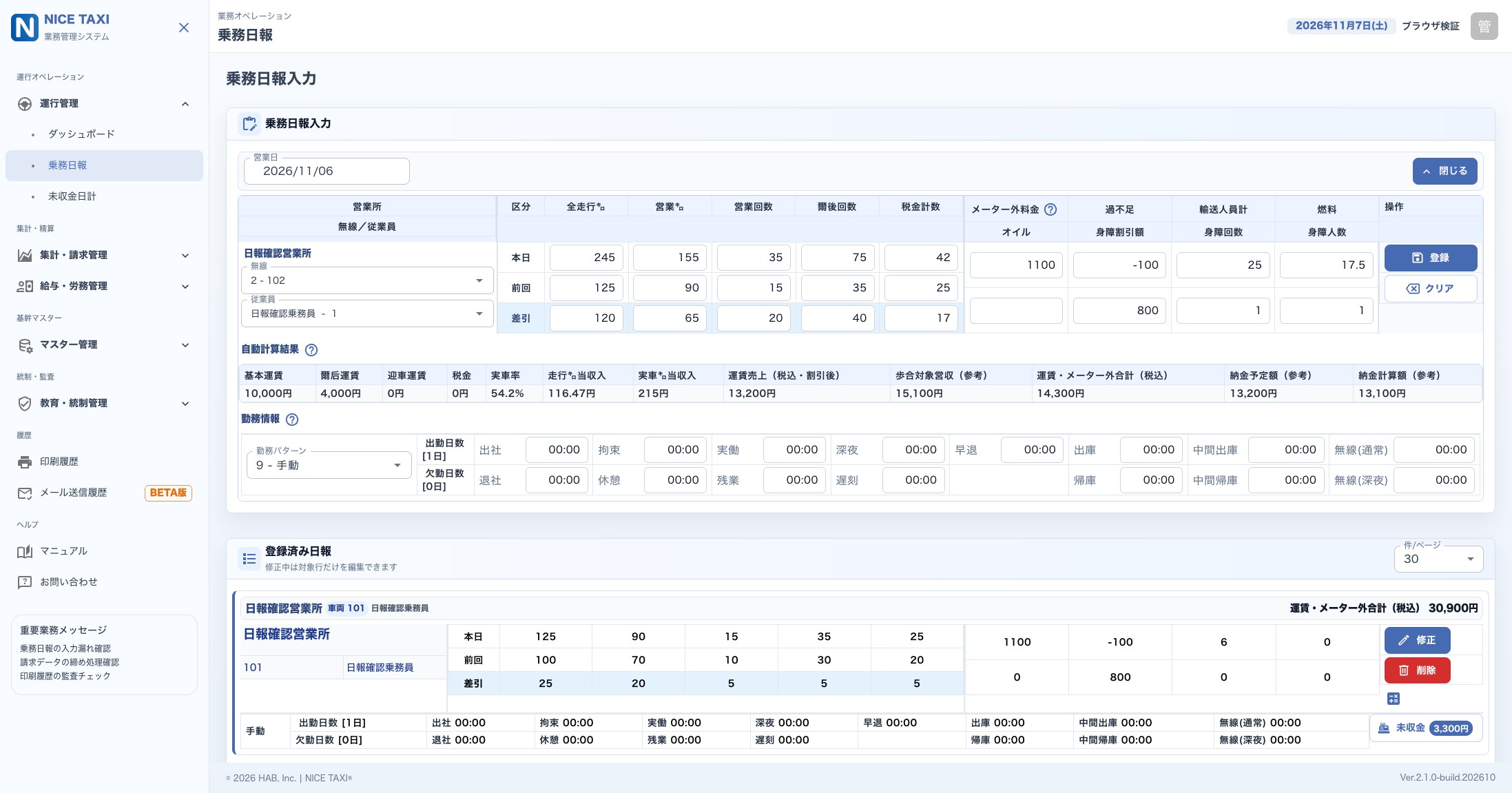
- 「営業日」を選びます。初期表示は前日です。入力欄が閉じている場合は「開く」を押します。
- 「無線」「従業員」の順に選びます。営業所と、同じ無線で営業日より前の最新日報から入る「前回」の値を確認します。
- 本日値や輸送人員などを入力し、差引と自動計算結果を確認します。回数は身障割引前、割引額は実際の金額を入力します。メーター外料金は税込の実額、過不足は不足をマイナス、超過をプラスで入力します。
- 「勤務情報」で勤務パターンを選び、各欄を実績に合わせます。勤務情報と乗り換え時の入力も確認してください。
- 「登録」を押し、「登録確認」で対象と入力内容を確認して「登録」を押します。登録済み日報と営業所別集計への反映を確認します。
差引の計算と輸送人員計
新規入力・修正の「差引」横の「?」を押すと、計算方法を確認できます。全走行㌔・営業㌔・営業回数・爾後回数・税金計数の差引は「本日−前回」です。3桁の累計値が999から000に戻るものとして、差が負の場合は1000を加えます。例えば、前回990・本日010なら「010−990+1000=20」です。
差引は直接入力できます。本日・前回には逆算されず、その後どちらかを変更すると差引が再計算されます。運賃・税金なども差引を使って計算するため、原票と照合してください。
輸送人員計には「営業回数の差引」以上の人数を入力します。本日の累計値との比較ではなく、差引と同じ人数でも登録できます。例えば、営業回数が前回990・本日010なら差引20なので、輸送人員計は20人以上です。20人未満では「輸送人員計は営業回数の差引以上にしてください。」と表示されます。輸送人員計は未入力・0人では登録できません。
距離の大小チェックも差引を使います。営業㌔の差引が全走行㌔の差引を超えると、それぞれの欄に「営業㌔の差引は全走行㌔の差引以下にしてください。」「全走行㌔の差引は営業㌔の差引以上にしてください。」と表示されます。本日・前回・差引を原票と照合して修正してください。同じ差引距離は登録できます。
「差引」「自動計算結果」「勤務情報」の「?」から説明を開けます。メーター外料金の説明はページ上部の入力見出し横の「?」で確認できます。Enter・Tabで次の入力欄へ、Shift+Tabで前の欄へ移動できます。
乗務日報:勤務情報と乗り換え
「勤務情報」の「出勤日数」「欠勤日数」は、選んだ勤務パターンの値が表示され、日報に保存されます。日数を確認するときは、選んだパターンと実際の勤務を照合してください。パターンを選び直すと、時刻と時間も初期値が入るため、修正した欄をもう一度確認します。
出社・退社などの時刻と、拘束・実働・残業・深夜などの時間は別々に入力します。退社を翌日01:00にする場合は25:00と入力します。時刻を直した後は、勤務記録を見て実働・残業・深夜などの時間欄もそれぞれ確認・修正します。休憩はその日報に記録する勤務分の合計を入力します。日をまたぐ一勤務の集計には、日報に入力した営業日を使います。
同じ営業日に別の車両へ乗り換えたとき
- 同じ「営業日」と「従業員」を選び、乗り換え前後の「無線」をそれぞれ指定して日報を登録します。
- どちらも実際に乗務した場合は、両方で出勤扱いの勤務パターンを選びます。両方が出勤でも、給与ではその従業員の出勤を1日と数えます。
- 売上・実働・残業・深夜は、各日報にその乗務分を入力します。例えば実働が乗り換え前4時間・乗り換え後4時間なら、各日報に4時間を入力します。1日分の勤務時間や売上を両方に入れると、給与でも二重に合算されます。
乗り換え後の日報を出勤0にすると、その車両で同じ営業日にほかの出勤明細がない場合、実績報告書の延実働車両数から外れます。日数と売上の確認例は給与計算の出勤・欠勤日数と営収を参照してください。
同じ実績を再登録しようとしたとき
同じ営業日・無線・従業員で登録済みの日報がある場合、新規登録時に「データが既に使用されています」と表示されます。登録済み日報で対象を確認し、訂正は「修正」から行ってください。別の無線などで同じ実績を誤登録した場合は、原票と照合して対象の日報を修正するか、重複分を削除します。
乗務日報:登録済み日報
入力欄の下に、選択した営業日の登録済み日報と営業所別集計を表示します。
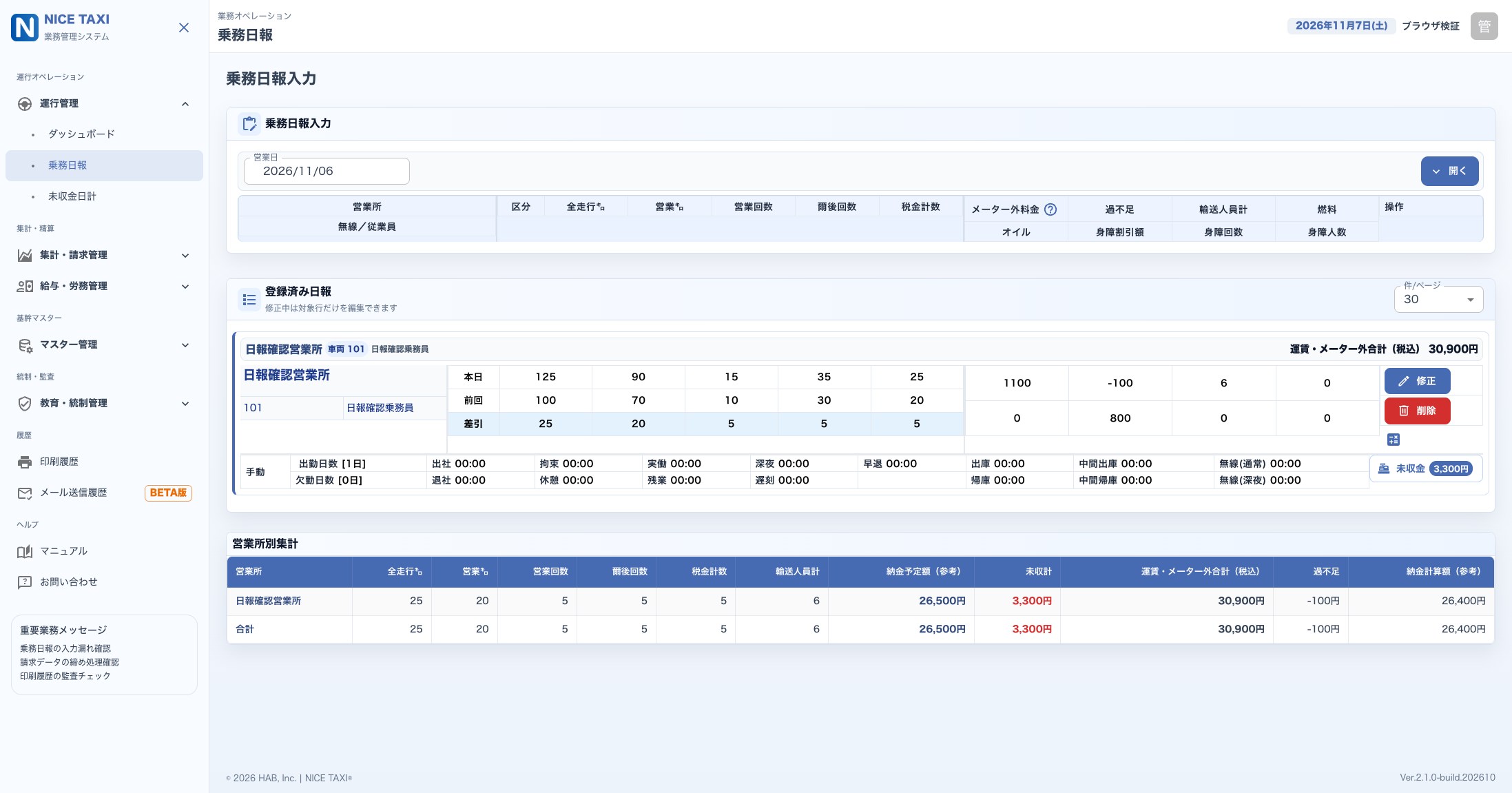
- 対象の営業日・車両・従業員と金額を確認します。表の右側が見えない場合は表内を横スクロールします。
- 対象行の「修正」を押して編集し、「保存」を押します。変更を取りやめる場合は「取消」を押します。登録済みの金額の内訳は、対象行の電卓アイコン「金額の確認」で開けます。
- 掛売・チケットの内容は対象行の「未収金」から開きます。
修正欄の「編集中」横の「?」で、修正に使う単価を確認できます。過去の日報も現在の料金・税単価で再計算します。保存前に運賃・税額を確認してください。
乗車料金を取得できない間は、日報を登録・保存できません。入力は保持されます。画面の案内に従って「再取得」を押し、取得後に再計算された金額を確認してください。
従業員だけを変更した場合は、無線・営業所・前回値が残ります。無線を変更した場合は、選び直した無線の前回値・営業所・単価を確認してください。保存後は関連する勤務情報と未収明細にも訂正した所属が反映されます。「未収金」で明細を開き、金額や顧客が原票と一致することを確認してください。必要に応じて、未収金日計で訂正後の乗務員を検索します。
一覧の「件/ページ」は日報の表示件数を切り替えます。営業所別集計は、表示ページにかかわらず選択した営業日の全日報が対象です。
未収金入力
登録済み日報の「未収金」から、その日報に紐付くチケット・掛売の明細を管理します。
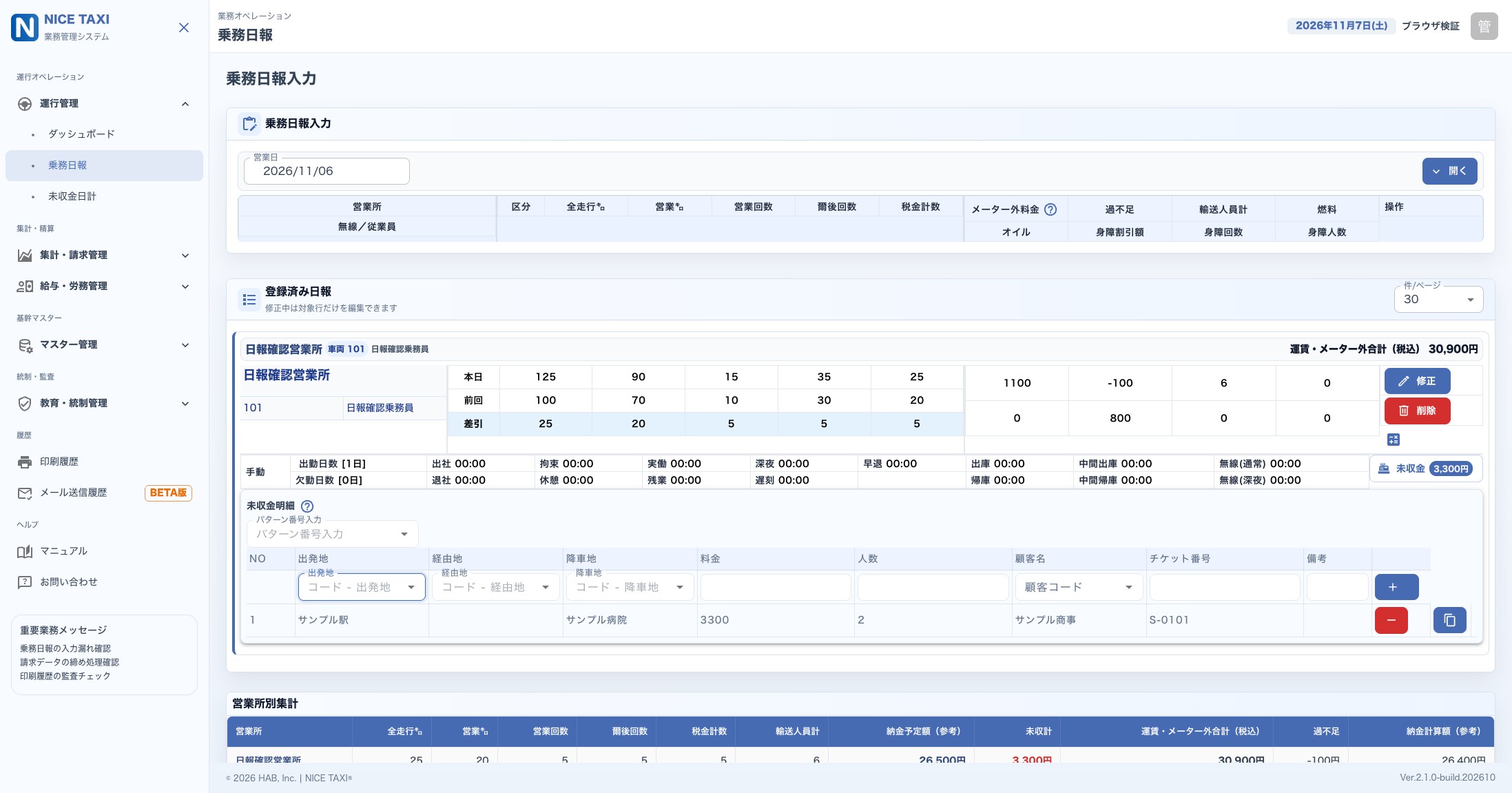
- 営業日・車両・乗務員が対象の日報と一致することを確認します。
- 必要に応じて「パターン番号入力」で乗降車パターンを呼び出します。
- 出発地・降車地・顧客を候補から選び、料金と人数を入力します。料金は1円以上の整数、人数は1以上の整数です。必要に応じて経由地・チケット番号・備考を入力し、「+」を押します。
- 登録した明細と未収金合計を確認します。
同じ内容を使って追加するときは、対象明細のコピーアイコンを押します。値が入力行に入るので、必要な項目を変更して「+」を押してください。元の明細は変わりません。修正中にコピーすると、追加用の入力に切り替わります。
修正は対象明細の鉛筆アイコンを押し、入力行で変更してから対象明細の保存アイコンを押します。削除は対象明細の「−」を押し、「削除確認」で「削除」を押します。明細は日報ごとに1つの一覧に表示されます。
無線や未収金の顧客コードを入力してEnterを押したときに「コードが重複しています。候補から選択してください。」と表示された場合は、番号・名称を確認して候補を選んでください。
明細の追加・更新・削除と日報の未収計はまとめて保存します。両方が保存できた場合だけ成功となり、未収計には削除されていない明細の料金合計が入ります。最後の明細を削除すると0円になります。「未収金明細」横の「?」から保存・確認の説明を開けます。説明の開閉でも入力値と通常のEnter・Tab移動は変わりません。
保存に失敗したとき・結果が分からないとき
- 通常の保存エラーでは入力内容と保存前の明細・未収計を保持します。入力を控え、原因を確認してから再操作してください。
- 「保存結果を確認できません」と表示された場合は、保存済みの可能性があります。同じ明細を続けて追加せず、入力を控えて「再読み込み」を押してください。再読み込み前は、日付やページを切り替えても明細の保存を再開できません。
- 「未収明細を取得できません」と表示された場合も、入力を控えて再読み込みします。明細がない・未収計が0円と判断しないでください。
再読み込み後の確認と管理者への連絡
- 営業日・車両/無線・乗務員で対象日報を選び、「未収金」を開きます。原票の料金・顧客・人数・チケット番号・経路などと明細を照合し、追加・修正・削除の結果を確認します。金額だけで同じ取引と判断しないでください。
- 対象日報の削除されていない明細すべての料金を足し、その日報の「未収金」ボタンの金額と照合します。0件と確認できた場合だけ0円とします。「未収金日計」は発生日全体や乗務員の集計なので、日報1件の合計との直接比較には使いません。
- 保存済みなら追加し直しません。保存前の状態であることを確認できた場合だけ、原票と控えた内容を確認して再操作します。判断できない、不一致がある、取得できない状態が続く場合は管理者へ連絡します。
- 連絡時は営業日・車両/無線・乗務員、操作の種類と時刻、エラー、原票と明細の内容、確認できた両合計を伝えます。確認・復旧まで対象を含む請求・精算を担当者間で保留してください。
- 管理者の確認・必要な補正後、もう一度原票・明細・未収計を照合し、請求・精算担当者へ確認完了を連絡して保留を解除します。再読み込みだけで不整合が直るわけではありません。明細を再登録して合計を合わせないでください。
未収金日計
運行管理 → 未収金日計で、指定日の全体未収金合計と、乗務員ごとの明細・合計を確認します。
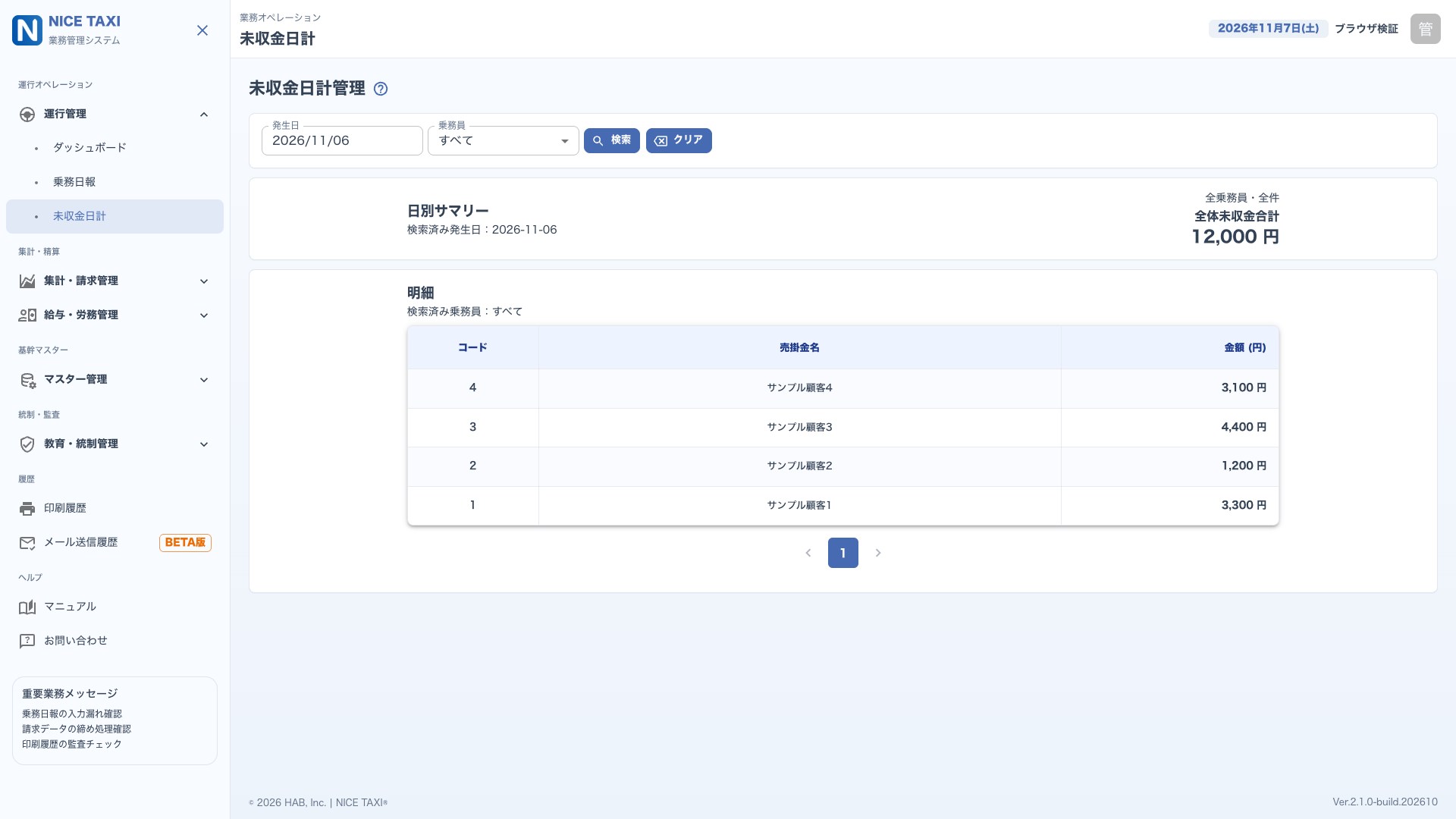
- 初期表示では前日・乗務員「すべて」で検索されます。「発生日」と乗務員を変更したら「検索」を押します。「クリア」を押すと初期条件で検索し直します。
- 結果欄の「検索済み発生日」「検索済み乗務員」を確認します。入力欄を変えただけの場合や取得に失敗した場合は、前回の結果が残ります。確認したい条件と表示が異なる場合は、条件を見直して「検索」を押し直してください。
- 「全体未収金合計」は、検索済み発生日の全乗務員・全件分です。乗務員を1名指定して検索すると、その乗務員の合計が明細欄に別途表示されます。該当明細が0件の場合も日別サマリーが残り、ページを切り替えても合計は変わりません。