勤務パターン管理は集計・請求・給与の章を参照してください。
マスター管理の共通操作
左メニューの「マスター管理」から各画面を開きます。マスターは日報・請求・給与・教育台帳に使用されます。
マスター・料率・締日には適用開始日や履歴の管理がありません。過去月の集計にも、その処理が参照する現在のマスターが反映されます。保存済み日報・給与の金額は設定変更だけでは変わりませんが、修正・再計算では現在の条件を確認してください。当時保存された帳票は印刷履歴で確認します。
| マスター | 主な用途 |
|---|---|
| 車両・無線/営業所 | 日報の車両・所属、営業所別の集計 |
| 顧客 | 未収金の請求先、締日・請求書・メールの設定 |
| 従業員 | 日報・給与・教育台帳の対象者 |
| 乗車料金 | 車種ごとの運賃計算 |
| 地名/乗降車パターン | 未収金の経路入力 |
顧客・営業所・車両・無線のコードは、選択したタグにかかわらず未削除データ全体で重複を確認します。同じ事業者内で同じコードを重ねて登録できません。削除済みのコードは再利用できます。 重複エラーが表示された場合は、残っている入力を確認して別のコードに変更してください。データの取得に失敗した場合は、「検索」で再取得してから追加・保存してください。
- タグで絞り込む画面では「検索」を押すと条件が反映され、「クリア」で解除できます。印刷できる画面では、最後に検索した条件で出力します。
- 「新規追加」で「(*必須)」の欄を入力し、「追加」を押します。成功時は一覧を更新して閉じます。失敗した場合や、登録せず閉じて開き直した場合は入力が残ります。
- 各行の「編集」で変更して「保存」します。「キャンセル」では保存しません。
- 削除する行を選び「選択削除(○件)」を押します。見出しのチェックで選ぶ範囲は表示中のページです。「選択した項目の削除」で件数を確認して「削除」を押します。
車両・無線
日報で選択する車両・無線を管理します。所属営業所と運賃の車種区分を確認してください。
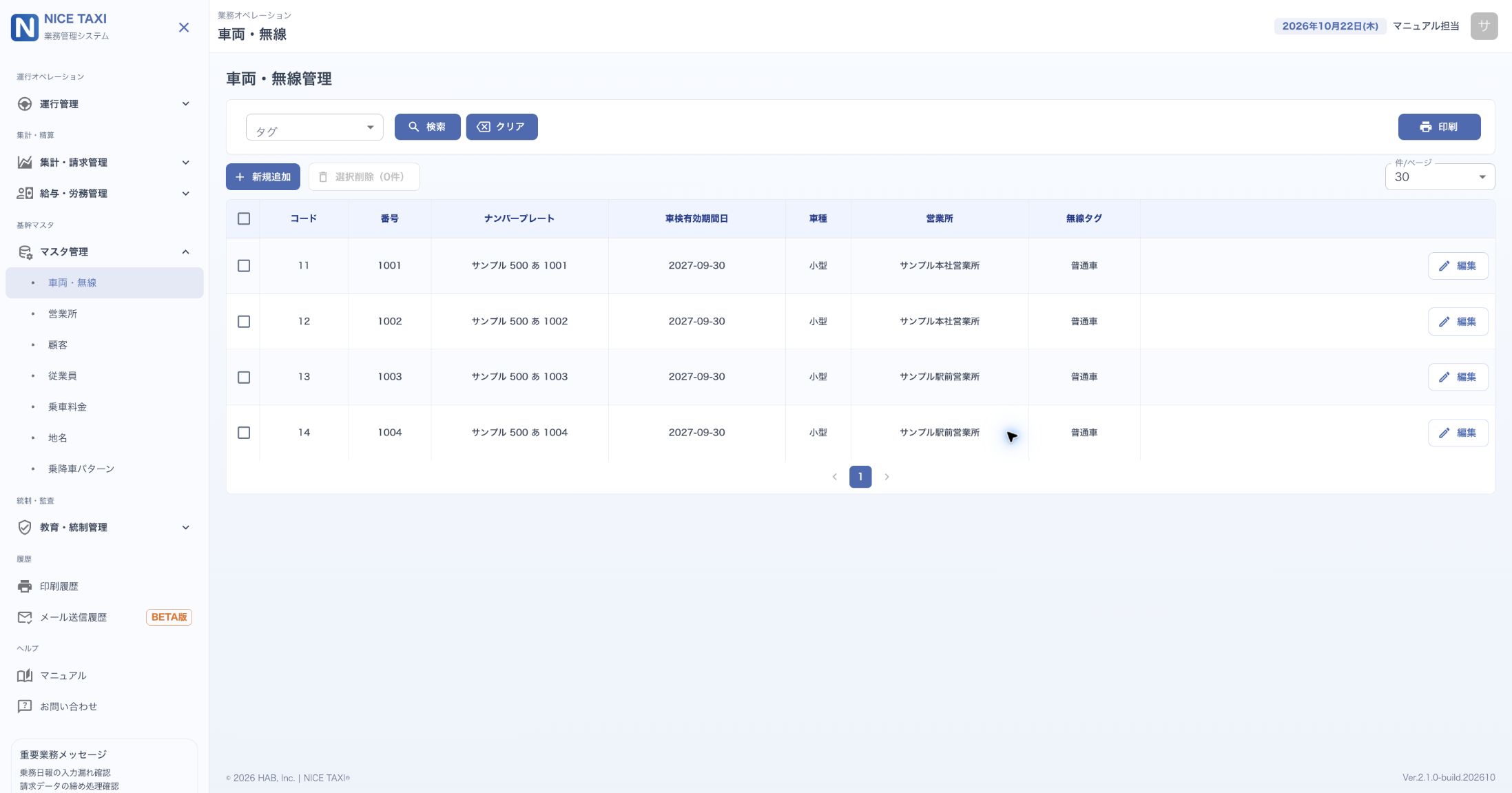
必須項目はコード(無線コード)、番号(車両番号)、車検有効期間日、車種、営業所です。ナンバープレートと無線タグは任意です。
コード・番号・入力したナンバープレートは、タグやページで表示されていない車両も含め、同じ事業者の未削除車両全体で重複を確認します。編集している車両自身は重複扱いになりません。ナンバープレートの空欄は保存できます。
- 「新規追加」または各行の「編集」でダイアログを開きます。
- 車検有効期間日はカレンダーで選ぶか、実在する日付を「年4桁/月2桁/日2桁」で入力します。
- 検索と同じ行の右側の「印刷」で車両一覧を出力します。
- 車両データを取得できず追加・保存できない場合は、「検索」で再取得します。入力内容は保持されます。
営業所
車両・従業員の所属や集計で使用する営業所を管理します。
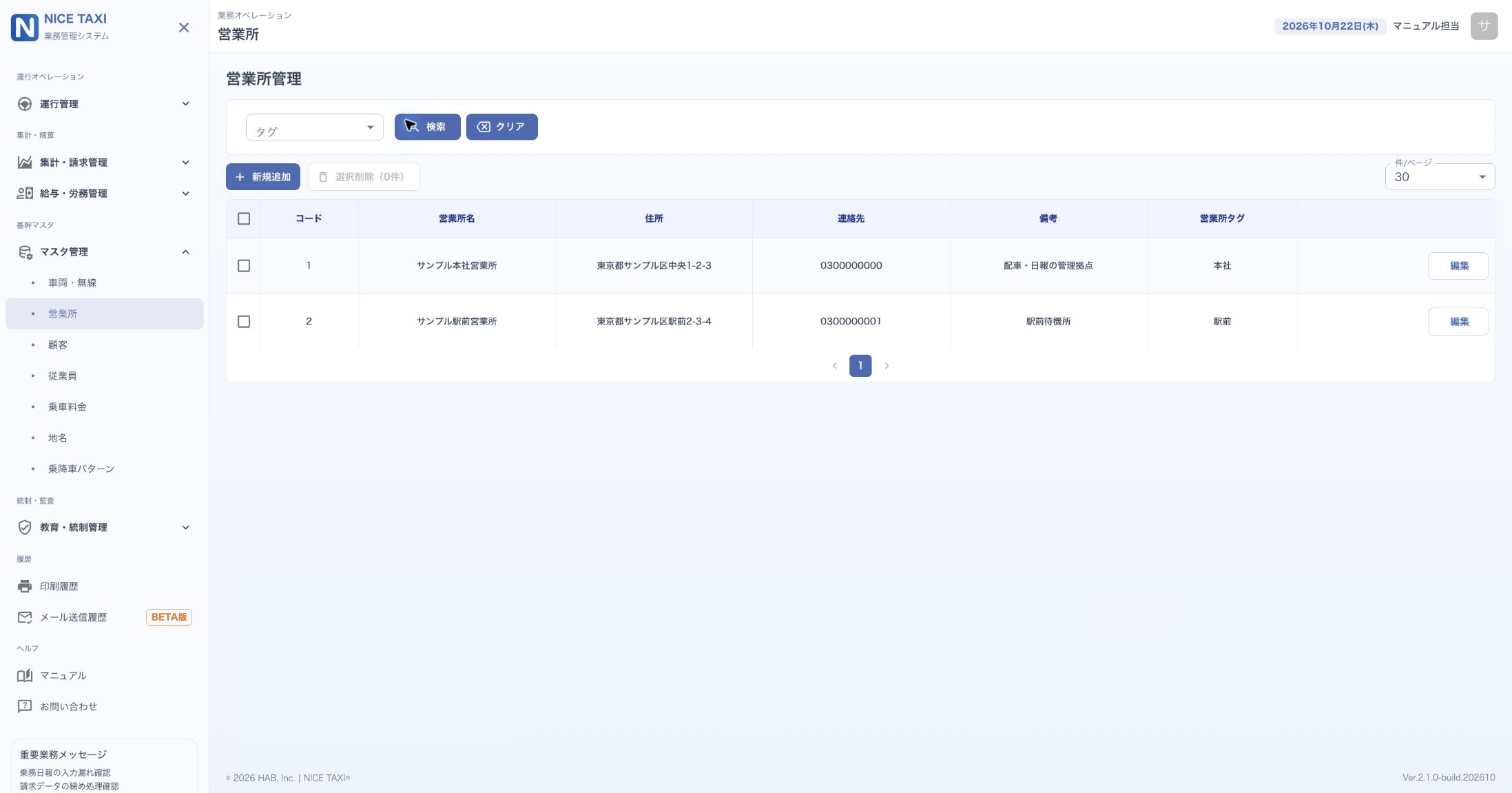
コードと営業所名は必須です。コードは1以上の半角数字で入力します。住所、連絡先、備考、営業所タグは任意です。
- 「新規追加」または各行の「編集」で必要項目を入力し、追加・保存します。
- 連絡先を入力する場合は、記号を除いて数字10〜11桁にします。全角数字は半角に変換されます。顧客・従業員の「電話番号」も同じ条件です。
顧客
未収金・請求書の顧客を管理します。請求前に締日・請求書発行・送付方法を確認してください。
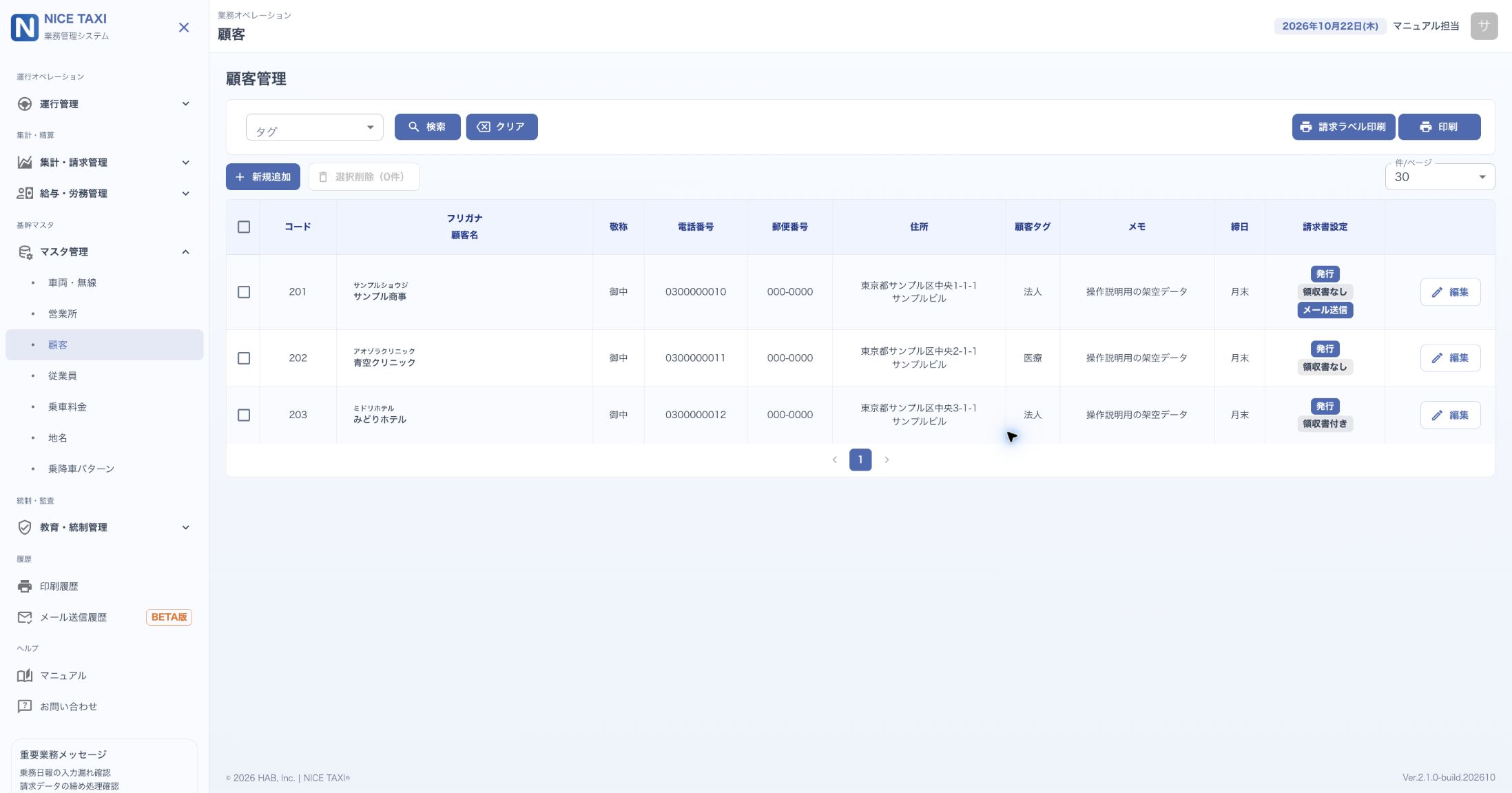
コード、フリガナ、顧客名は必須です。電話番号・住所などは必要に応じて入力します。郵便番号を入力して「入力」を押すと、住所を補完できます。
- 「新規追加」または「編集」で入力します。敬称を設定する場合は「御中」「様」から選びます。
- 一覧の「請求書設定」で発行・領収書・メール送信の設定を確認します。メール送信はONの顧客だけに表示され、送信済みを示すものではありません。
- 請求書の詳細設定は次の「顧客:請求書設定」を参照してください。
- 右側の「印刷」で顧客一覧、「請求ラベル印刷」で宛名ラベルを出力します。どちらも印刷履歴から再印刷できます。
顧客:請求書設定
顧客の追加・編集ダイアログの下部に、請求書設定をまとめて表示します。
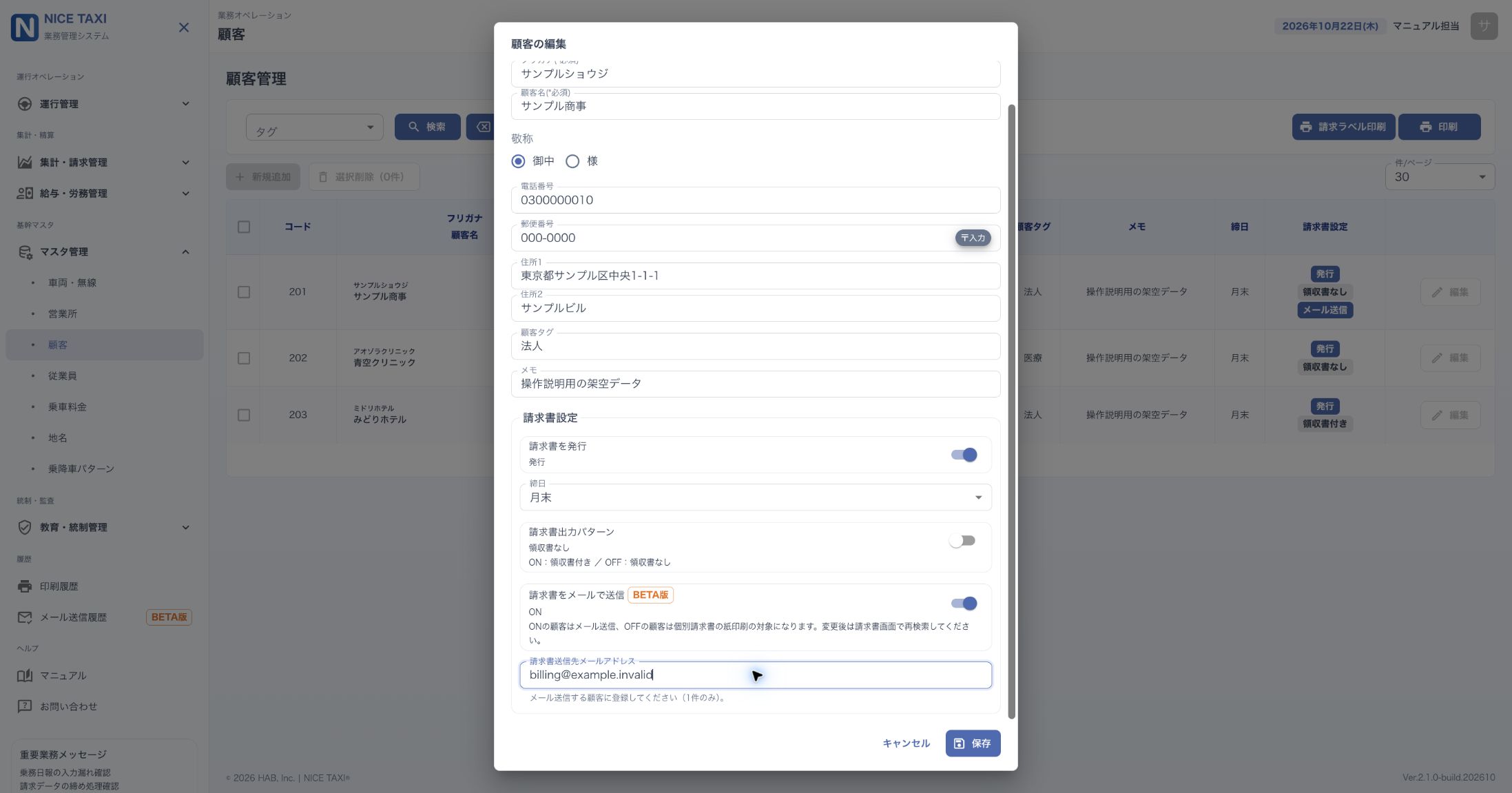
| 項目 | 確認する内容 |
|---|---|
| 請求書を発行 | 新規追加はOFF(未発行)。必要に応じてON(発行)へ変更します。 |
| 締日 | 請求する月度の締日。月末など対象の締日を選びます。 |
| 請求書出力パターン | OFFは領収書なし、ONは領収書付き。新規追加と既存の未設定はOFFで表示します。これは入金済みを示す設定ではありません。紙・メールとも、請求管理で今回の入金を確認した場合だけ領収書を含めます。 |
| 請求書をメールで送信(BETA版) | 初期OFF。OFFは紙印刷、ONはメール送信の対象です。 |
| 請求書送信先メールアドレス | 任意の1アドレス(254文字以内)。メールで送る場合は、上のメール送信スイッチもONにします。 |
従業員
日報・給与・教育台帳で使用する従業員を管理します。
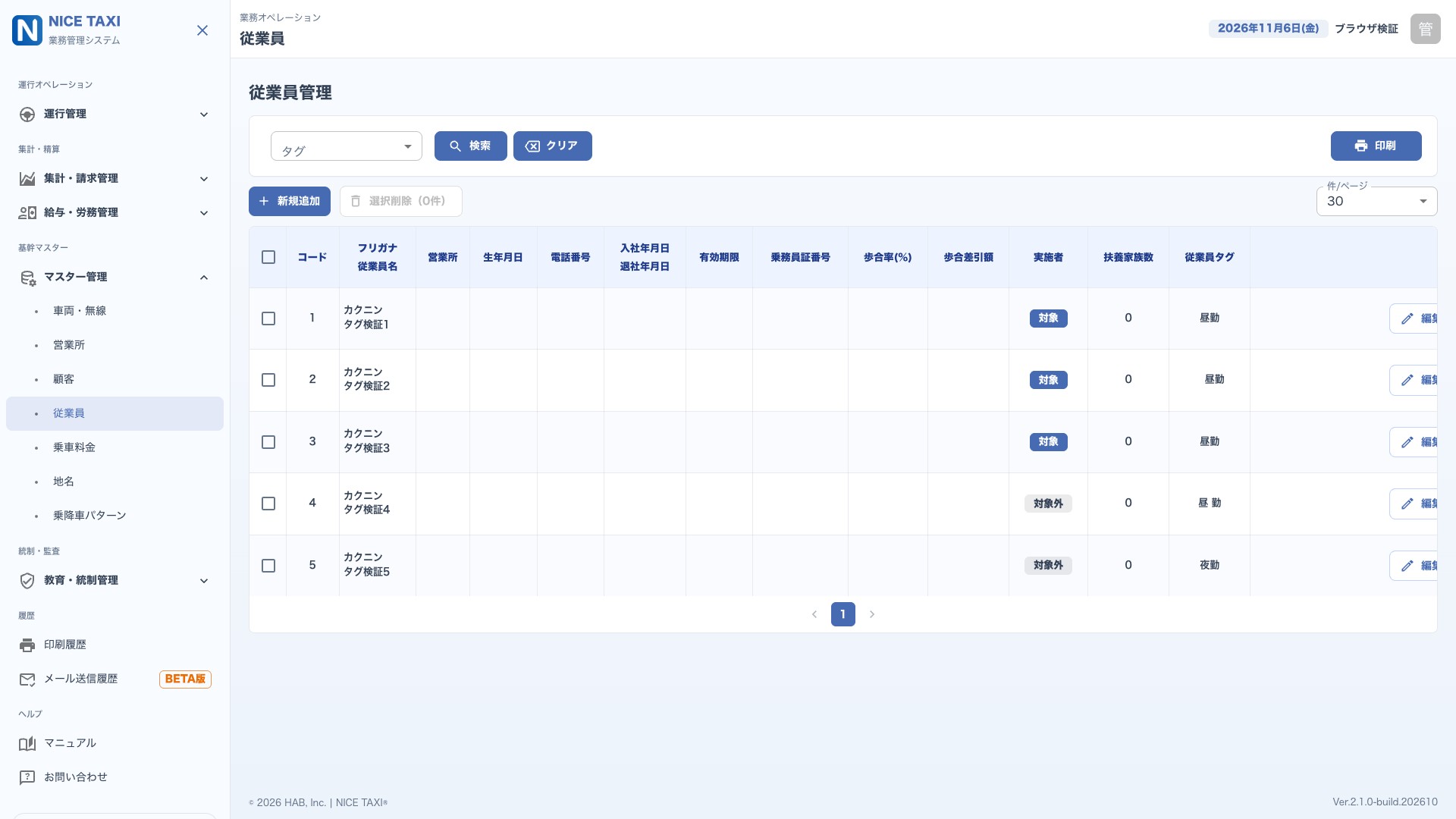
コード、フリガナ、姓・名、営業所は必須です。同じ事業者の未削除の従業員とコードが重複しないようにします。基本給(初期値0円)は新規給与作成時に反映します。マスターの変更で作成済み給与は変わりません。基本給は一覧でも確認できます。表の見出しは中央寄せ、基本給の金額は右寄せで表示します。乗務員証番号・歩合率・歩合差引額などは必要に応じて入力します。
「歩合差引額」は歩合率を掛けた後に差し引く金額です。旧名称は「足切り金額」で、登録済みの金額は変わりません。
従業員タグは、保存時に前後の半角・全角スペースを取り除きます。「 昼勤 」や「 昼勤 」は「昼勤」と同じタグで検索できます。タグの途中にあるスペースは区別します。追加時の空タグは「基本タグ」、編集時の空タグは空欄になります。以前に保存した前後空白付きのタグも、従業員・営業集計・乗務員別実績で同じ分類として検索できます。検索だけでは保存済みのタグは変わりません。
- 「新規追加」「編集」で入力します。末尾の項目はダイアログ内をスクロールして確認します。
- 「実施者」は「対象/対象外」で選びます。「対象」にすると、教育台帳で教育・指導を行う実施者の選択候補になります。扶養家族数は初期0で、空欄保存も0になります。
- 一覧右側の項目や編集ボタンが見えない場合は、表の内側を横スクロールします。
- 検索と同じ行の「印刷」で従業員一覧を出力します。
乗車料金
日報の自動計算に使用する車種別の運賃を設定します。
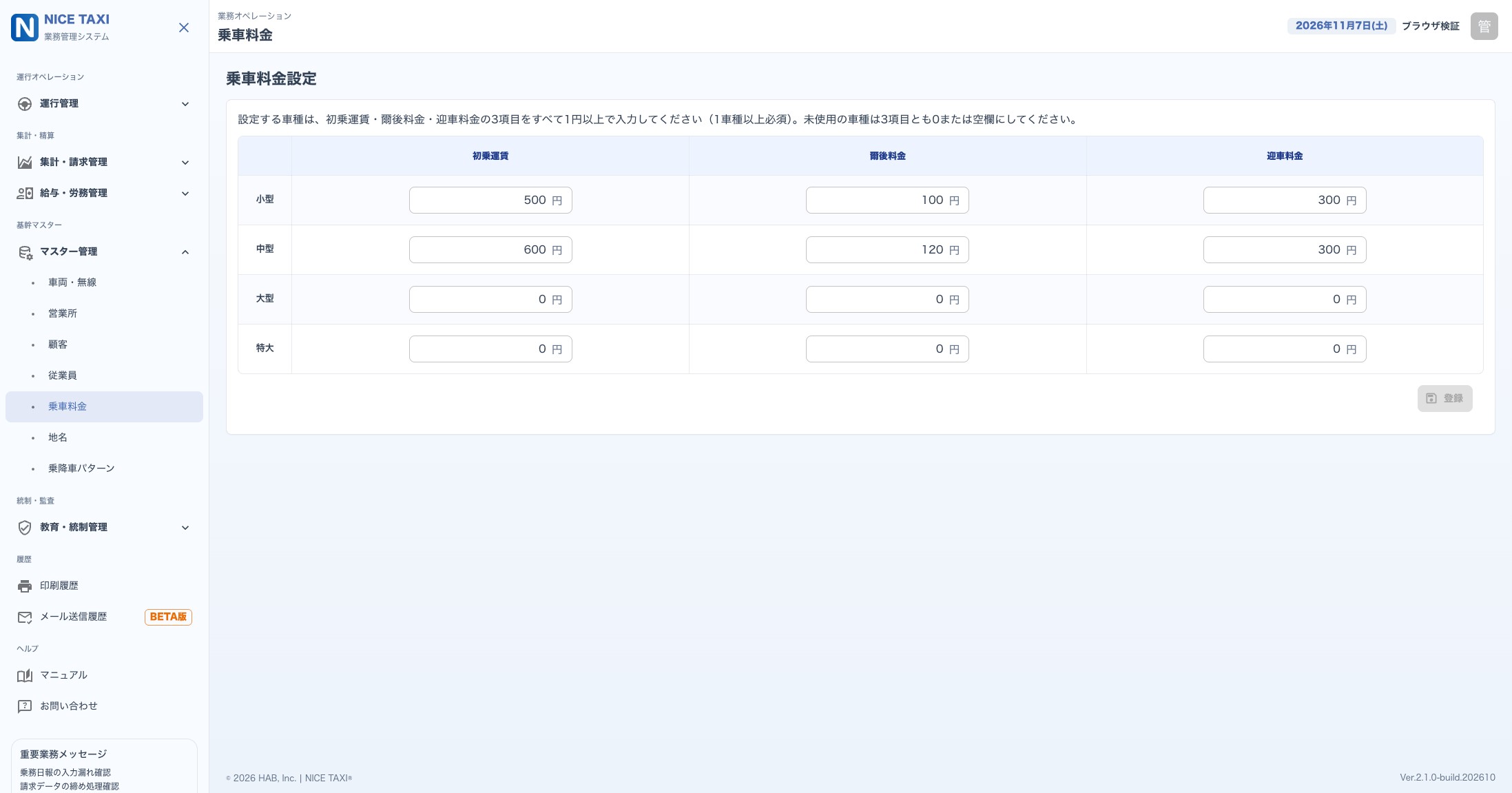
- 車種ごとの現在値を確認します。
- 少なくとも1車種を設定します。使用する車種は初乗運賃・爾後料金・迎車料金の3項目をすべて1円以上、使わない車種は3項目とも0円または空欄にします。
- 「登録」で保存し、設定と日報の計算結果を確認します。
地名
未収金の出発地・経由地・降車地に使う地名を管理します。
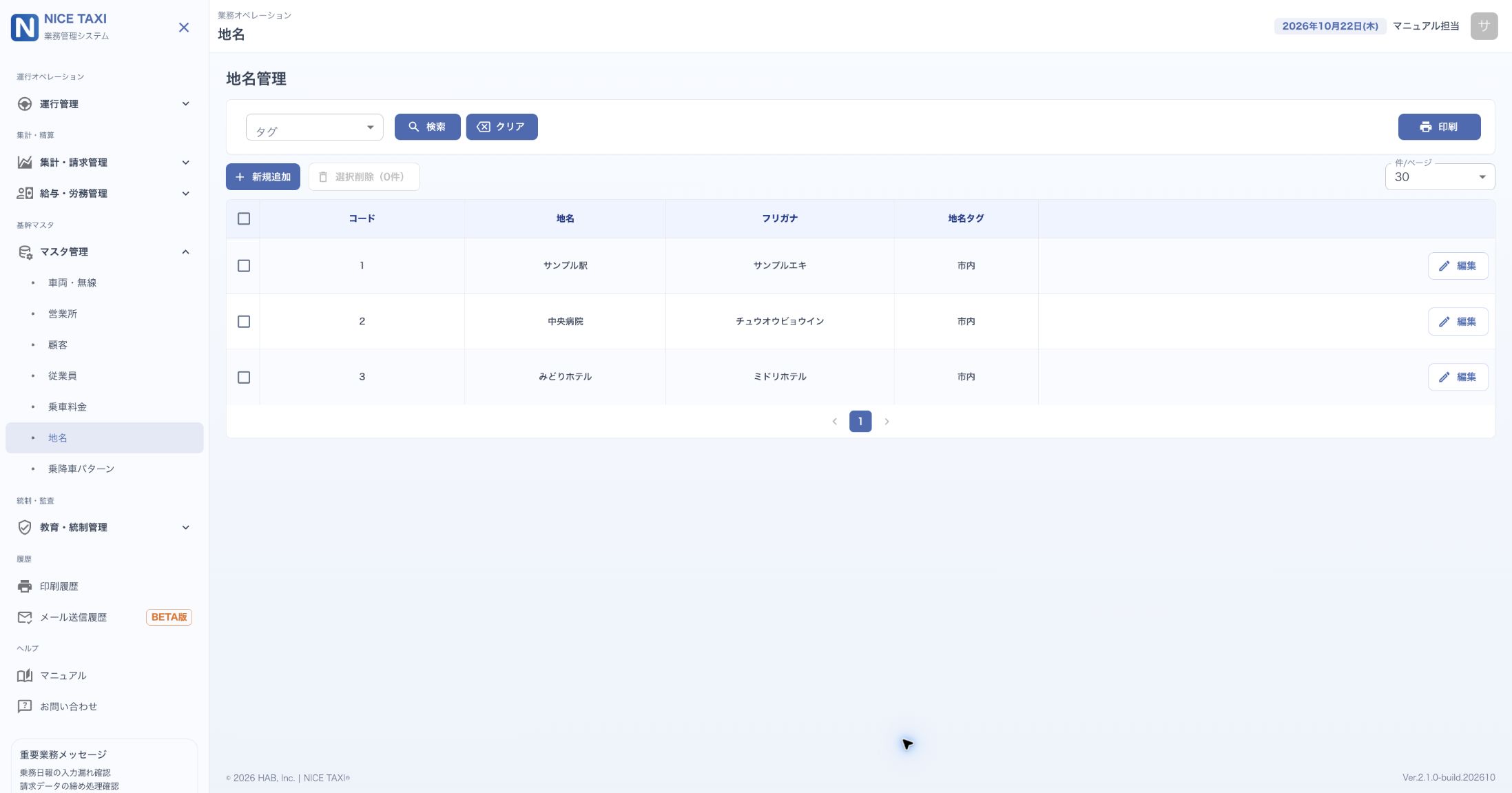
コード、地名、フリガナは必須です。コードは1以上の半角数字で入力します。地名タグは任意です。
追加・編集後も、最後に「検索」で確定したタグで一覧を表示します。保存したタグが検索条件と異なる場合、その地名は一覧に表示されません。保存内容を確認するには「クリア」で絞り込みを解除します。印刷も同じ確定済みタグの地名が対象です。
- 「新規追加」で入力し「追加」を押します。重複エラーが表示された場合は、入力したコードを確認してください。
- 変更は各行の「編集」から保存します。経路の候補として使う名称・コードを確認してください。
- 検索と同じ行の「印刷」で地名一覧を出力します。
- 保存完了後に一覧の取得エラーが表示された場合は、追加・保存を繰り返さず、「検索」で一覧を取得し直します。
乗降車パターン
よく使う経路を登録し、未収金の「パターン番号入力」から呼び出します。
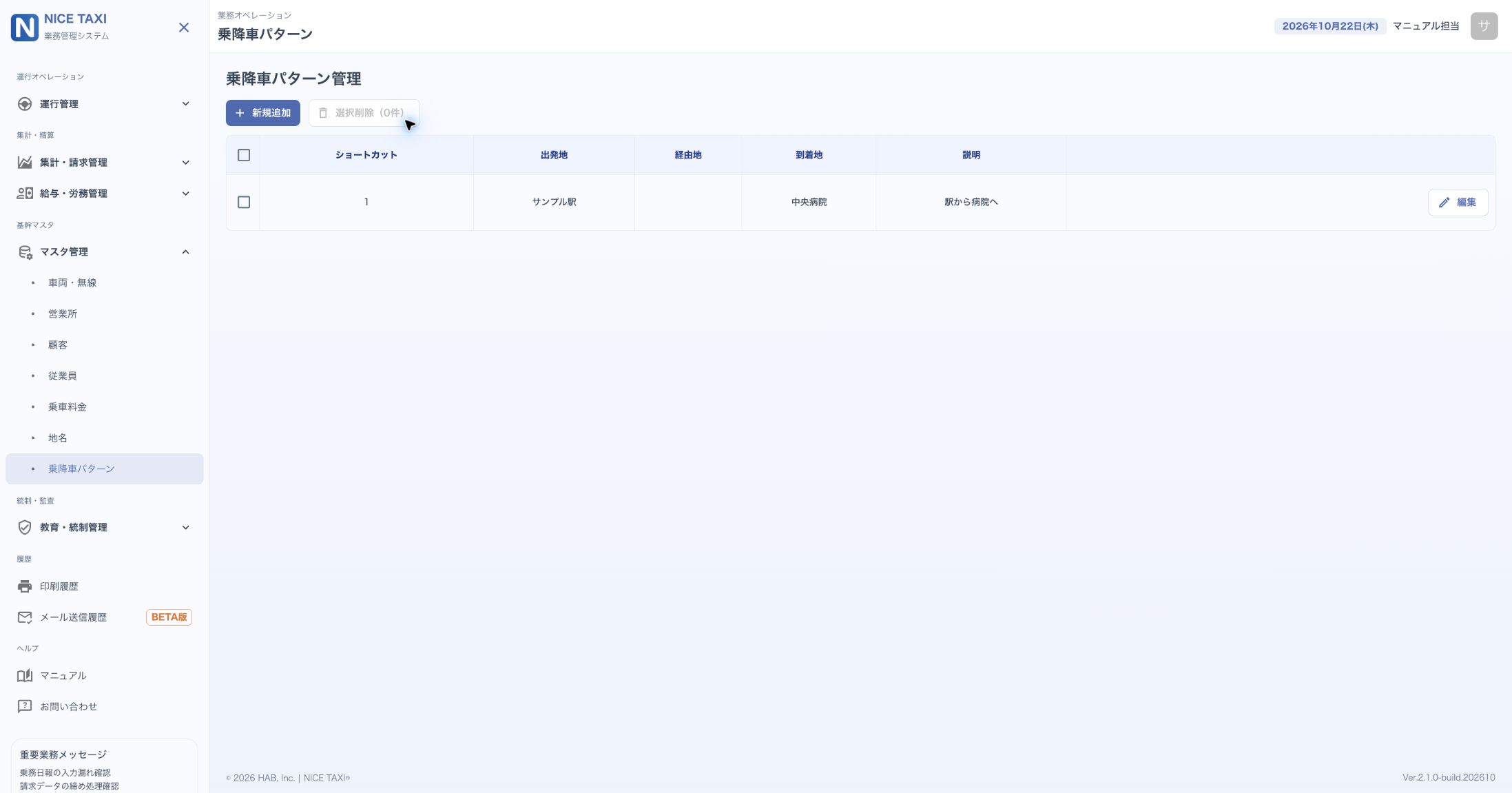
出発地と到着地は必須です。経由地・説明は必要に応じて入力し、未収金入力で番号から呼び出す場合はショートカットを設定します。
- 「新規追加」または「編集」でショートカットと経路を入力し、追加・保存します。
- 地名のコードを入力すると、そのコードで始まる候補に絞り込めます。地名がない場合は先に地名マスターを確認します。
- 登録済みの経路は一覧で確認します。この画面に検索・印刷はありません。削除後は復元できないため、対象を確認してから削除します。