概要・対象システム
NICE TAXI®は、タクシー事業者の日報・未収金・集計・請求・給与・マスター・教育台帳を扱う業務管理システムです。必要なマスターを確認し、日報入力から集計・請求・給与処理へ進めます。
| 項目 | 内容 |
|---|---|
| ITツールの正式な製品名 | NICE TAXI® |
| 開発メーカー名 | 株式会社HAB |
| 対象バージョン | 2.1.1 |
| 更新日 | 2026/11/08 |
| 対象システム | nicetaxi.jp |
業務全体の流れは業務フロー図を参照してください。表示項目や操作可否は、権限・事業者設定・データによって異なります。
推奨表示環境
「乗務日報入力」を見やすく操作するため、パソコンでGoogle Chromeを使用し、ブラウザーのウィンドウを最大化してください。27インチモニターでは、次の設定を推奨します。
| 画面の解像度 | Windowsの拡大率 | Chromeのズーム |
|---|---|---|
| WQHD:2560×1440 | 125% | 100% |
| フルHD:1920×1080 | 100% | 90% |
同じ27インチでも、解像度と拡大率によって表示できる範囲は異なります。上記はサイドバーを展開し、乗務日報の入力欄を展開して利用する場合の目安です。
- Windowsの「設定」→「システム」→「ディスプレイ」で、使用するモニターの解像度と拡大率を確認します。
- Chrome右上の「︙」→「ズーム」で、上表の倍率に設定します。
- 乗務日報入力を開き、右端の登録ボタンと勤務情報の時刻「00:00」が欠けずに見えることを確認します。
入力欄や時刻が見切れる場合
フルHDでWindowsの拡大率125%・Chromeのズーム100%を使用すると、勤務情報の時刻や項目名が欠ける場合があります。まず最大化と上表の設定を確認してください。それでも表示領域が不足する場合は、サイドバーを折り畳んでください。
マニュアルの画面例で文字が小さい場合は、画像をクリックして拡大表示してください。
業務フロー図
初期準備・マスター設定から日次業務、月次の集計・請求・給与処理、行政対応・教育台帳まで、NICE TAXI®を使用する業務の流れを示します。
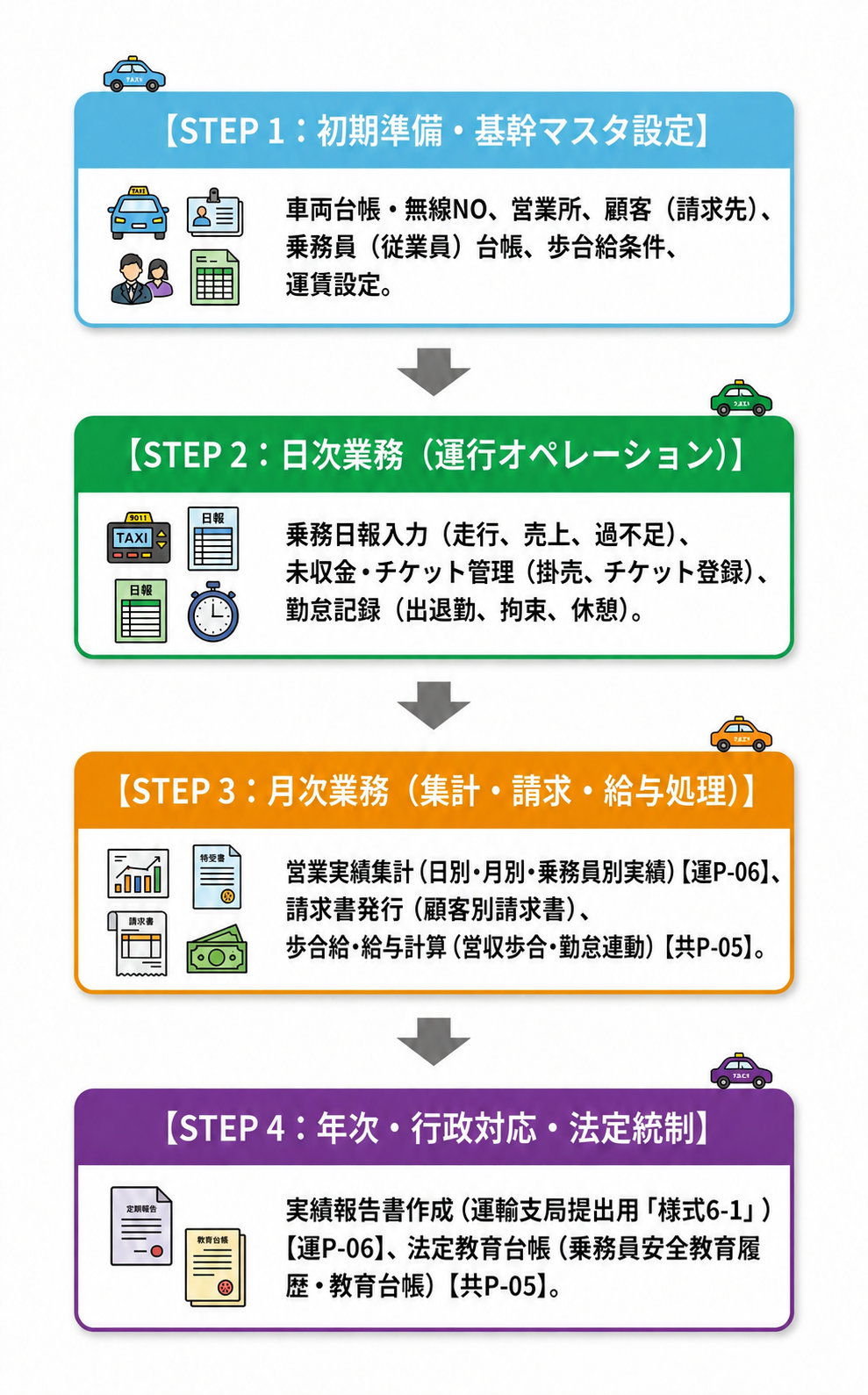
操作の詳細:初期準備・マスター設定/日次業務/集計・請求・給与/実績報告書/教育台帳管理
ログイン方法
管理責任者から案内されたメールアドレスとパスワードを準備します。
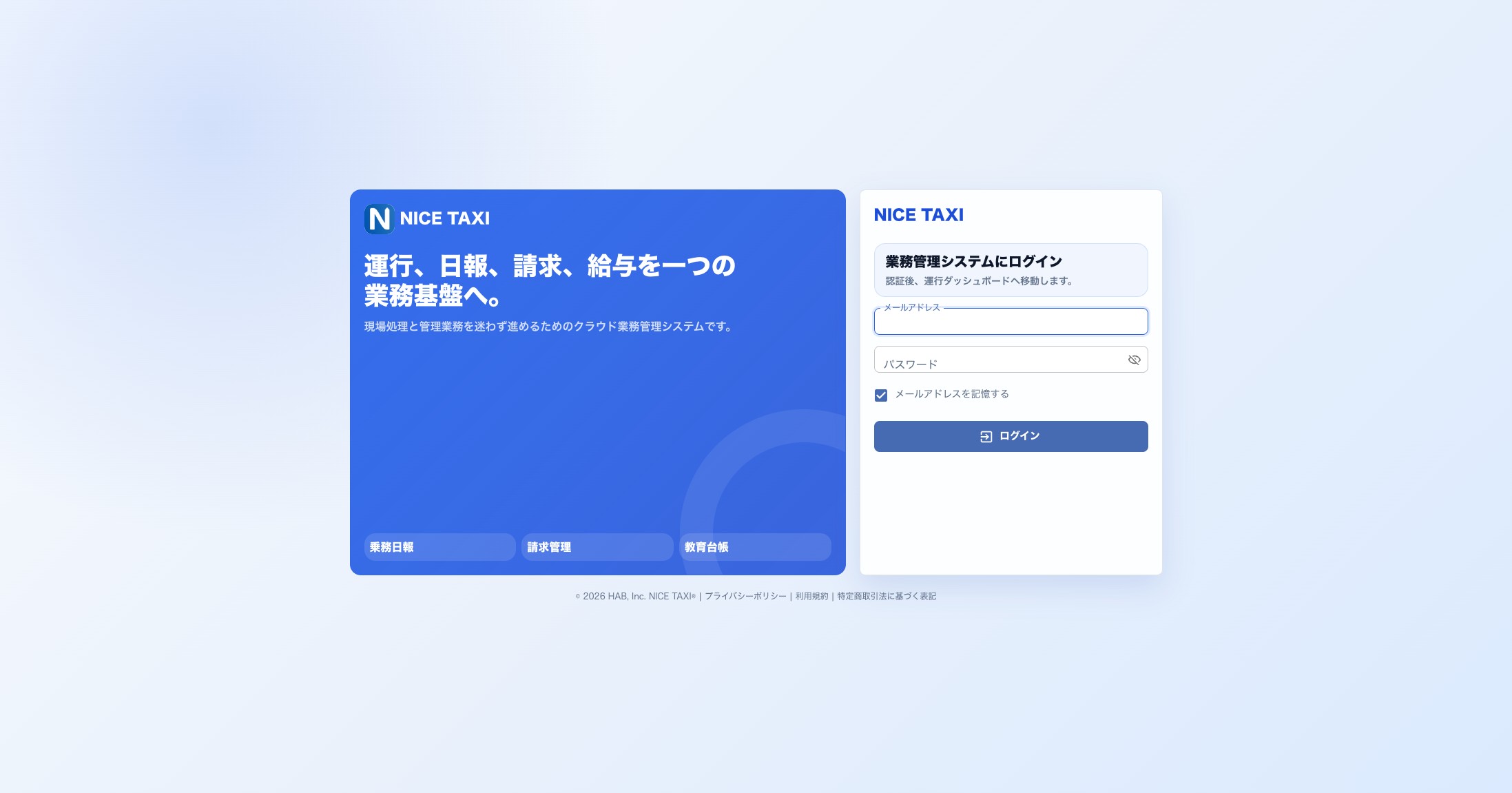
- nicetaxi.jpをChromeで開きます。
- 「メールアドレス」「パスワード」を入力します。目のアイコンでパスワードの表示・非表示を切り替えられます。
- 「メールアドレスを記憶する」は初期状態でオンです。共有PCではチェックを外してから「ログイン」を押します。認証後、メイン画面またはログイン前に開こうとした画面に移動します。
ダッシュボード
運行管理 → ダッシュボードで、対象月の売上・日報入力状況・営業所別実績を確認します。メイン画像画面が表示される場合は、ユーザー設定で「ダッシュボード画面」を選び、「設定を保存」を押します。
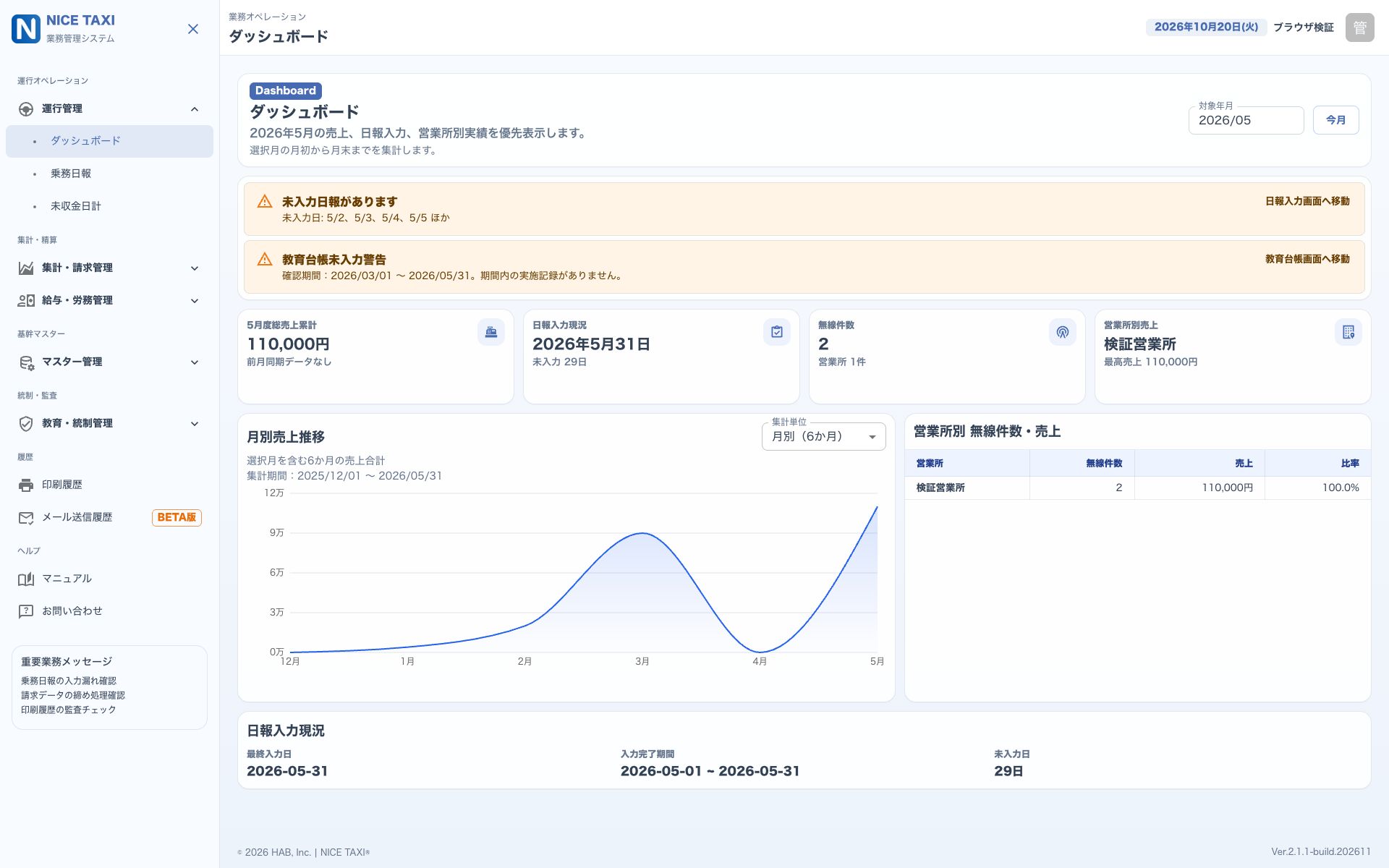
- 右上の「対象年月」を選びます。カード・グラフ・営業所別の表が自動で更新されます。「今月」で現在の月へ戻ります。
- 「集計単位」で「月別(6か月)」「週別(3か月)」「曜日別(1か月)」を選び、売上の傾向を確認します。
- 日報の未入力や教育台帳の案内がある場合は、案内のボタンから対象画面へ進みます。教育台帳の警告は、対象月を含む3か月に実施記録がない場合に表示されます。例えば過去の2月を選ぶと、前年12月1日から2月末日までを確認します。今月は本日までを確認し、未来月では教育台帳を確認しません。
メイン画像画面
「ユーザー設定」で「画像画面」を選んで保存すると、メイン画面に事業者のお知らせ画像を表示します。「画像操作」の「ファイル選択」で500KB以下のJPEGまたはPNGを選び、「アップロード」を押します。登録済みの画像を外す場合は「削除」を押します。画像の登録・削除は同じ事業者のメイン画像画面に反映されます。